Hướng dẫn đặt vé tàu cao tốc Côn Đảo online

Cách đặt vé tàu Côn Đảo online có 3 bước: tìm và chọn chuyến, chọn ghế theo sơ đồ tàu rồi nhập thông tin hành khách, cuối cùng thanh toán để nhận vé điện tử. Mỗi bước có ảnh chụp màn hình, kèm các tính năng hỗ trợ như nhập danh sách hành khách từ Excel và đọc CCCD bằng OCR.
Đặt vé 3 bước cơ bản
Ảnh chụp trên iPhone 16 Pro (iOS 18), trình duyệt Safari. Cổng đặt vé là web-app hiển thị vừa mọi thiết bị, từ máy tính, iPad đến điện thoại iPhone hay Android, và các nút bấm trên mọi màn hình đều giống nhau.
Ví dụ đặt vé trong hướng dẫn:
- Nơi khởi hành: Trần Đề
- Nơi đến: Côn Đảo
- Ngày khởi hành: 18/02/2026
- Ngày về: 19/02/2026
- Số khách: 1 người lớn
Thông tin riêng tư trong ảnh đã được che mờ, phần không che được là dữ liệu mẫu.
Bước 1: Tìm và chọn chuyến tàu
Ở màn hình tìm kiếm, chọn Nơi khởi hành, Nơi đến, Ngày khởi hành, Ngày về (nếu đi khứ hồi) và Số khách, rồi bấm Tìm kiếm. Muốn nhanh hơn thì dùng Chọn tuyến nhanh.
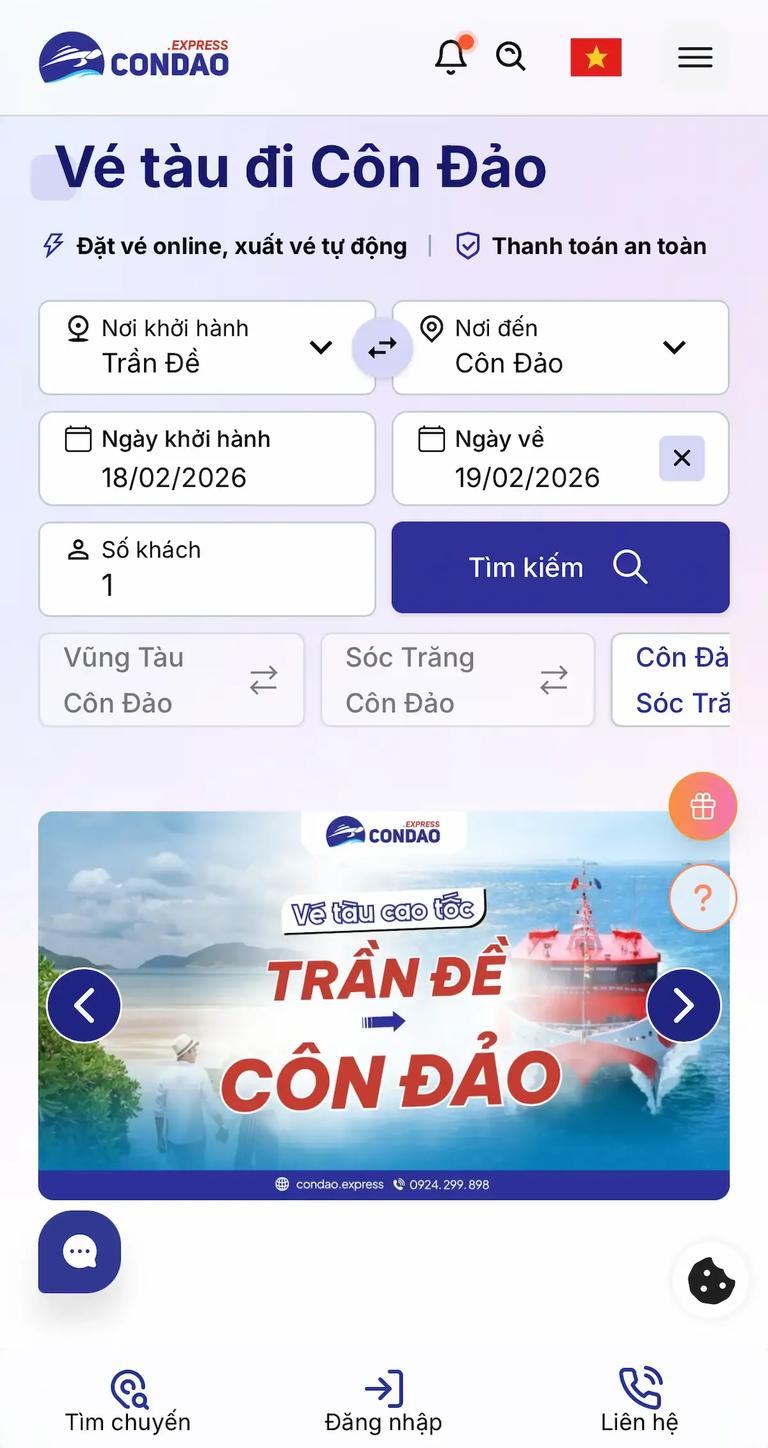 Màn hình tìm chuyến, điền tuyến, ngày và số khách rồi bấm Tìm kiếm.
Hiện vé ra Côn Đảo chỉ mở bán cho tuyến từ Trần Đề, Cần Thơ, còn tuyến Vũng Tàu từ 01/08/2026 và tuyến Sài Gòn từ 01/09/2026 tạm dừng, dự kiến chạy lại từ 1/2027, nên tìm chuyến hai tuyến đó sẽ chưa có kết quả. Phú Quốc Express đi từ Bến tàu Trần Đề, còn Superdong đi từ Bến tàu Superdong Trần Đề ở ấp Đầu Giồng, hai bến cách nhau khoảng 5 km nên nhìn kỹ tên hãng trên thẻ chuyến.
Trang Chọn chuyến hiện danh sách chuyến tàu. Cách đọc từng thẻ có ở mục Giải thích thẻ chuyến tàu.
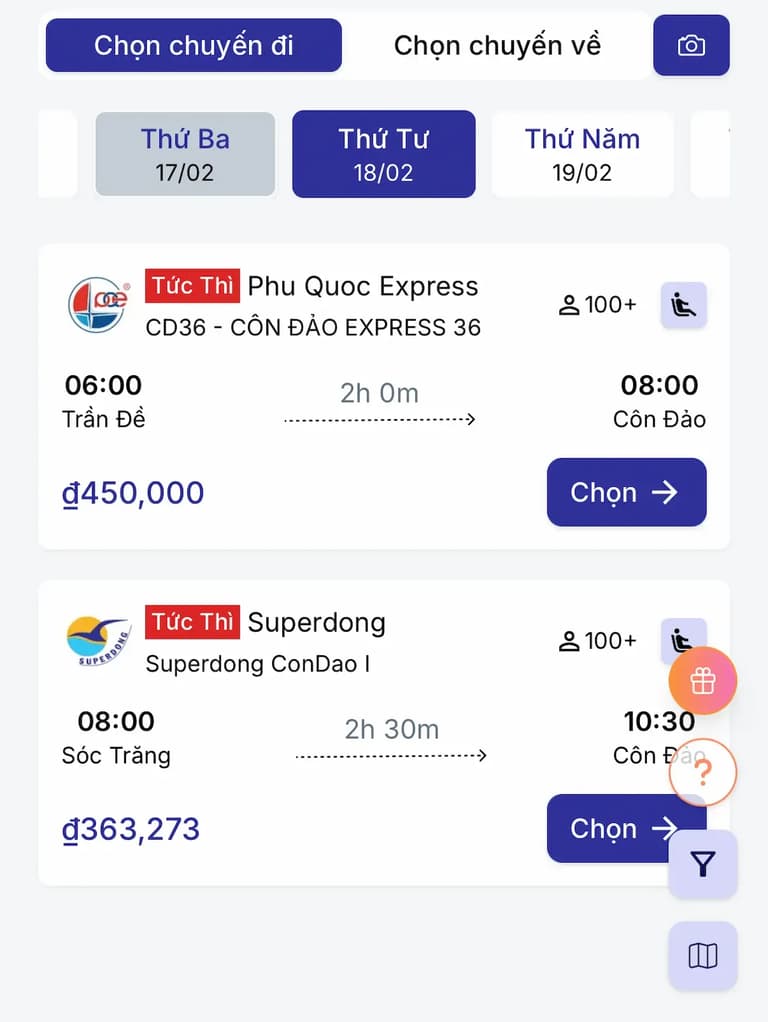 Chọn chuyến đi phù hợp trong danh sách.
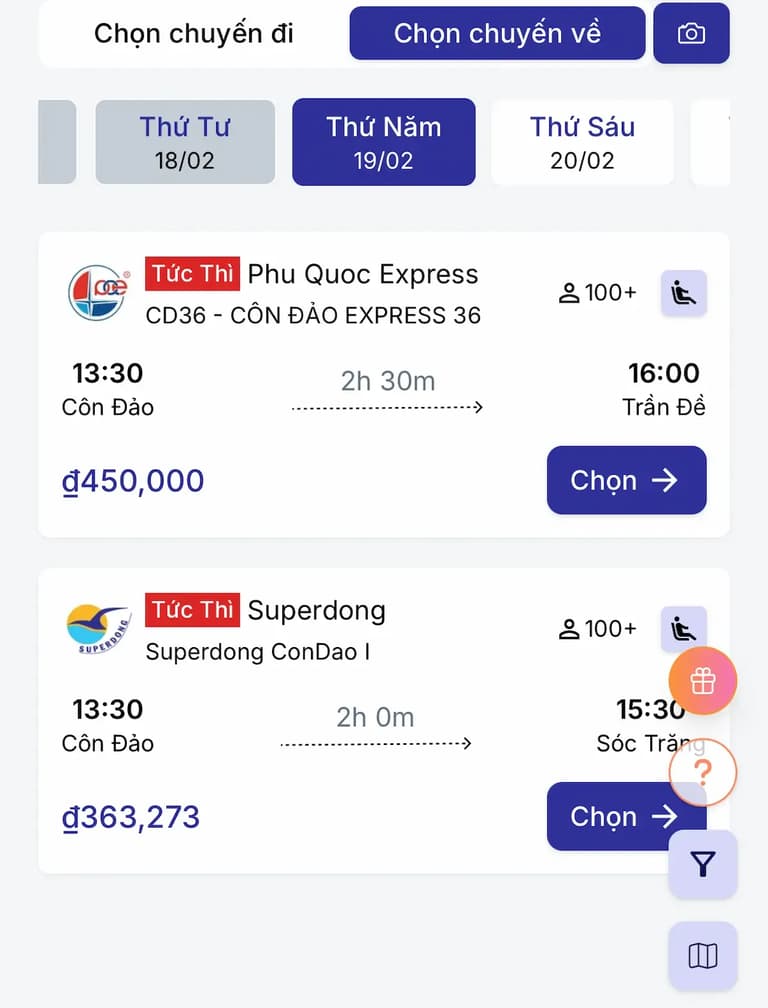 Chọn tiếp chuyến về nếu đặt khứ hồi.
Các tính năng hữu ích ở trang danh sách chuyến tàu:
- Bộ lọc chuyến tàu
- Mô phỏng bản đồ hành trình
- Xem sơ đồ tàu và kiểm tra ghế trống trước khi chọn chuyến
- Chụp ảnh danh sách chuyến tàu
Bước 2: Chọn ghế và nhập thông tin hành khách
Ở trang Chọn ghế, bấm nút Chọn ghế như hình.
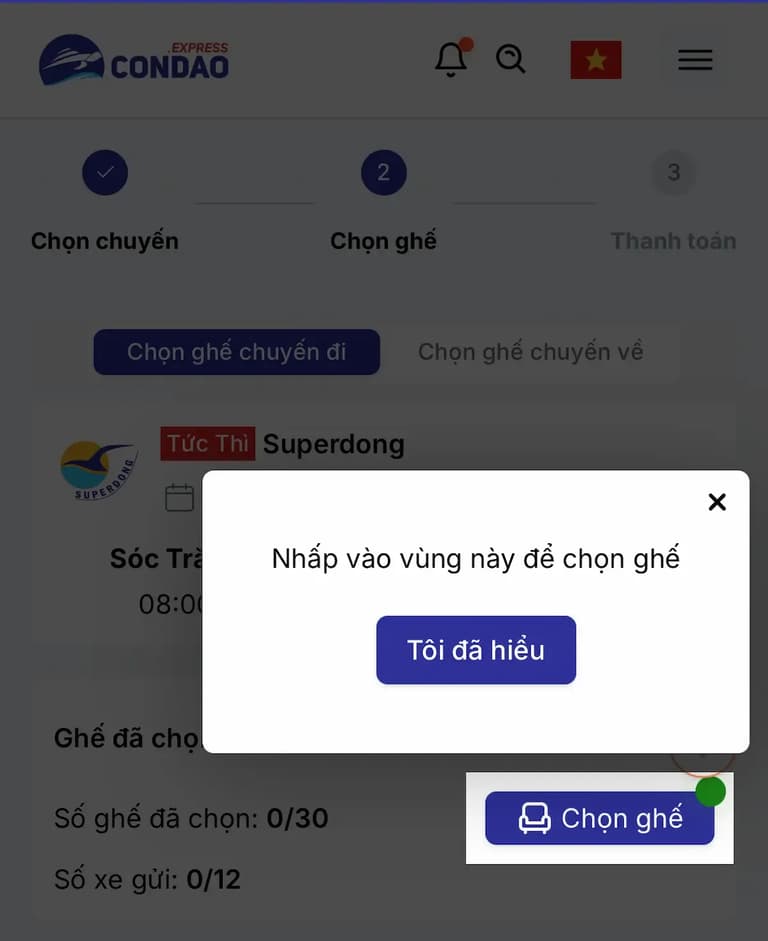 Nút Chọn ghế mở sơ đồ ghế của chuyến.
Chọn ghế mong muốn
Cửa sổ Sơ đồ ghế hiện lên.
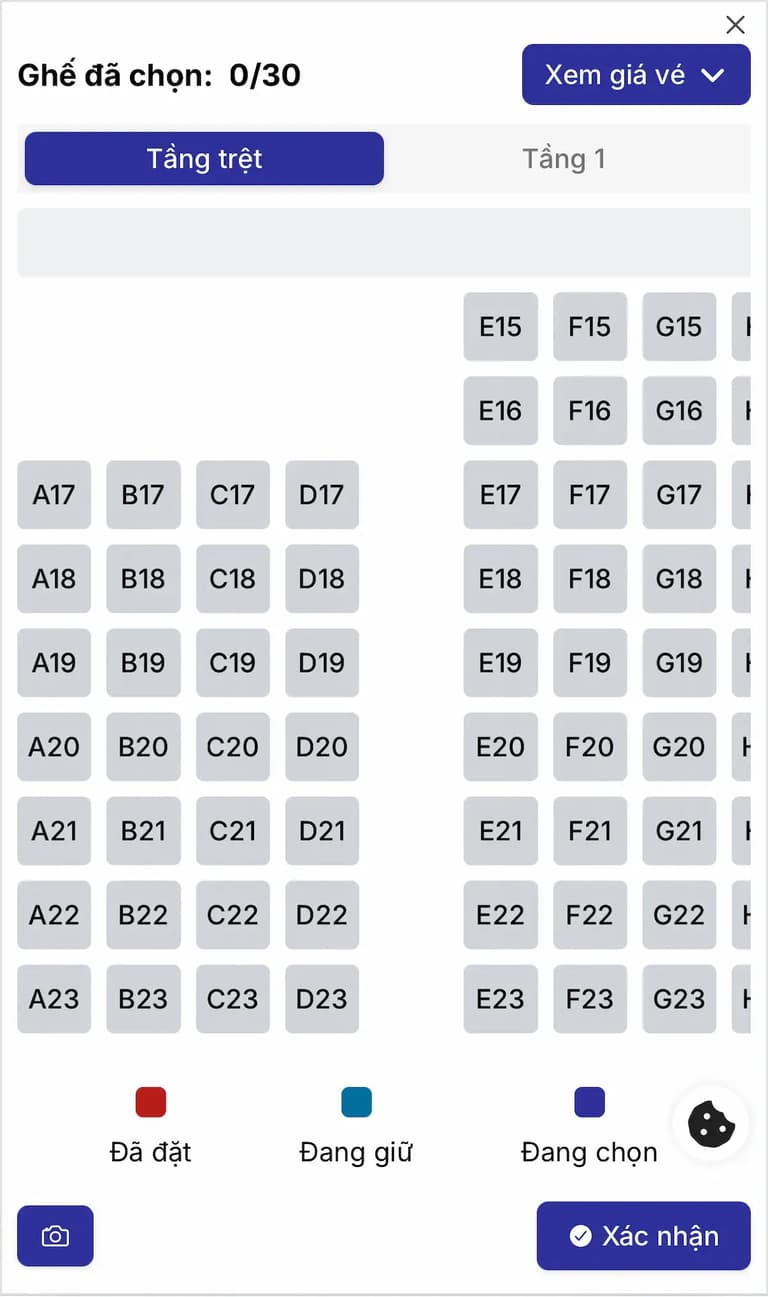 Sơ đồ ghế tầng trệt, ghế còn trống chọn được.
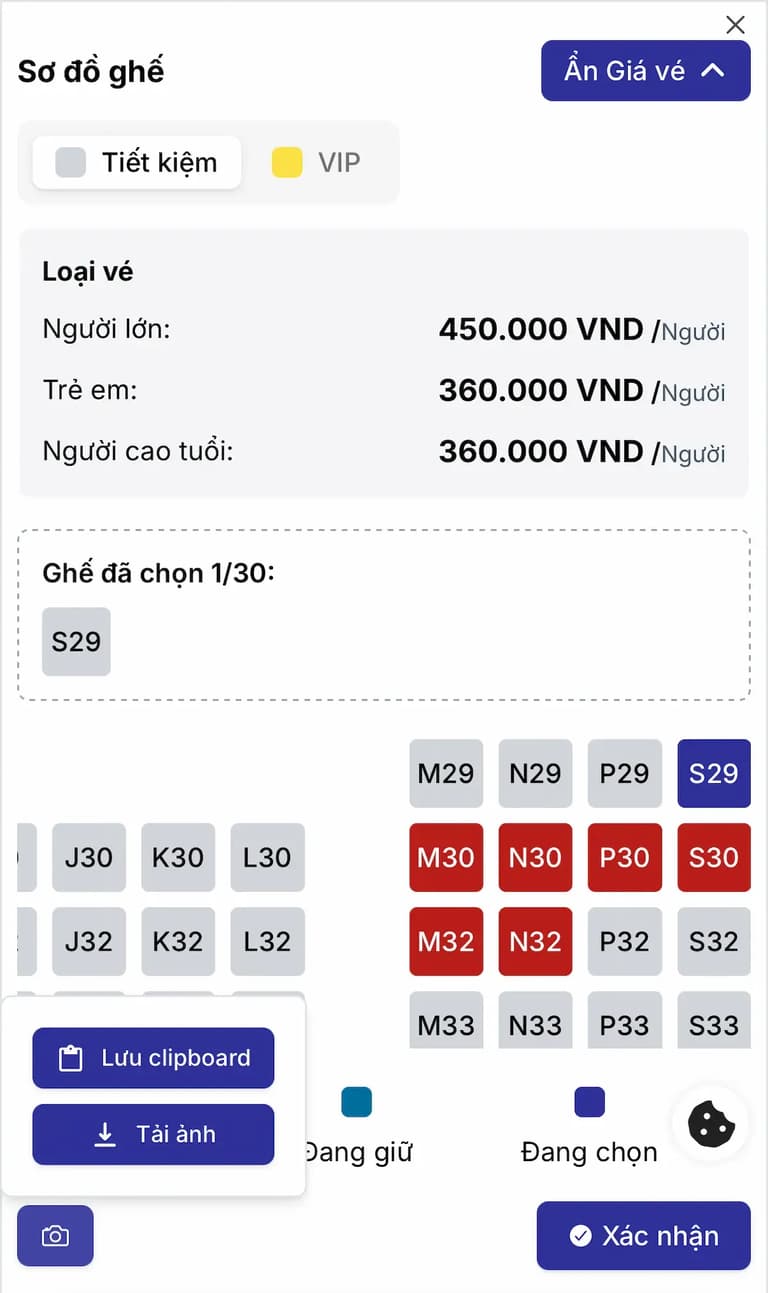 Sơ đồ ghế tầng 1 với ghế đang chọn.
- Chuyển tầng (Tầng trệt, Tầng 1) để chọn ghế ưa thích.
- Bấm Xem giá vé để xem giá theo từng hạng ghế và loại vé.
- Ghế vừa chọn hiện trạng thái Đang chọn.
Mỗi đơn đặt tối đa 30 ghế. Đoàn đông hơn thì tách đơn, nếu không file PDF sẽ in không đủ vé.
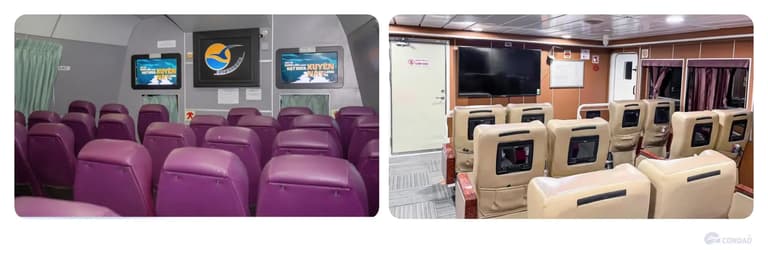 Khoang phổ thông Superdong Côn Đảo I và khoang VIP Trưng Nhị, hai hạng ghế bạn sẽ gặp trên sơ đồ tàu.
Mã giảm giá
Muốn dùng Mã giảm giá, điền Thông tin hành khách và Thông tin liên hệ trước, sau đó bấm Nhập mã để áp voucher đủ điều kiện. Mã XINCHAO giảm 10.000đ cho mỗi vé khi đặt online, cả vé đi và vé về Côn Đảo đều dùng được.
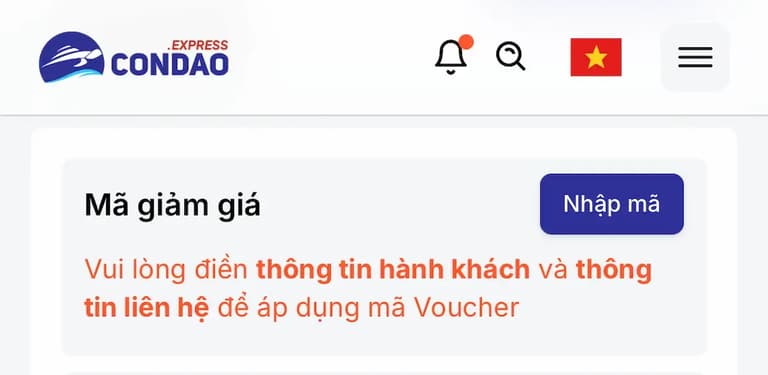 Ô nhập mã giảm giá, dùng sau khi đã điền thông tin hành khách và liên hệ.
Thông tin liên hệ
Nhập thông tin liên hệ của người đặt.
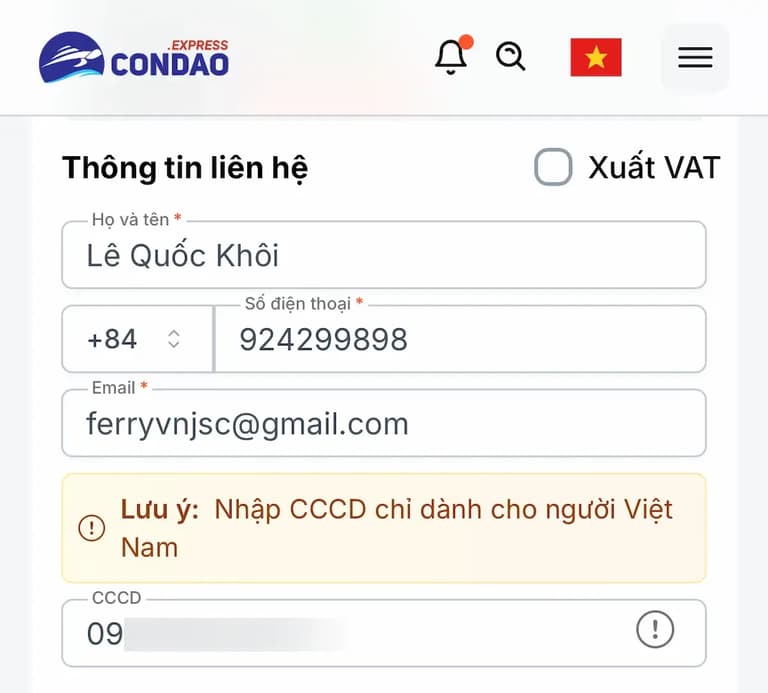 Phần thông tin liên hệ của người đặt vé.
Ô CCCD chỉ dành cho người Việt Nam, đây là thông tin để xuất hóa đơn VAT cho khách cá nhân.
Xuất hóa đơn VAT
Cần hóa đơn VAT cho công ty thì đánh dấu Xuất VAT, nhập mã số thuế trước rồi bấm GET.
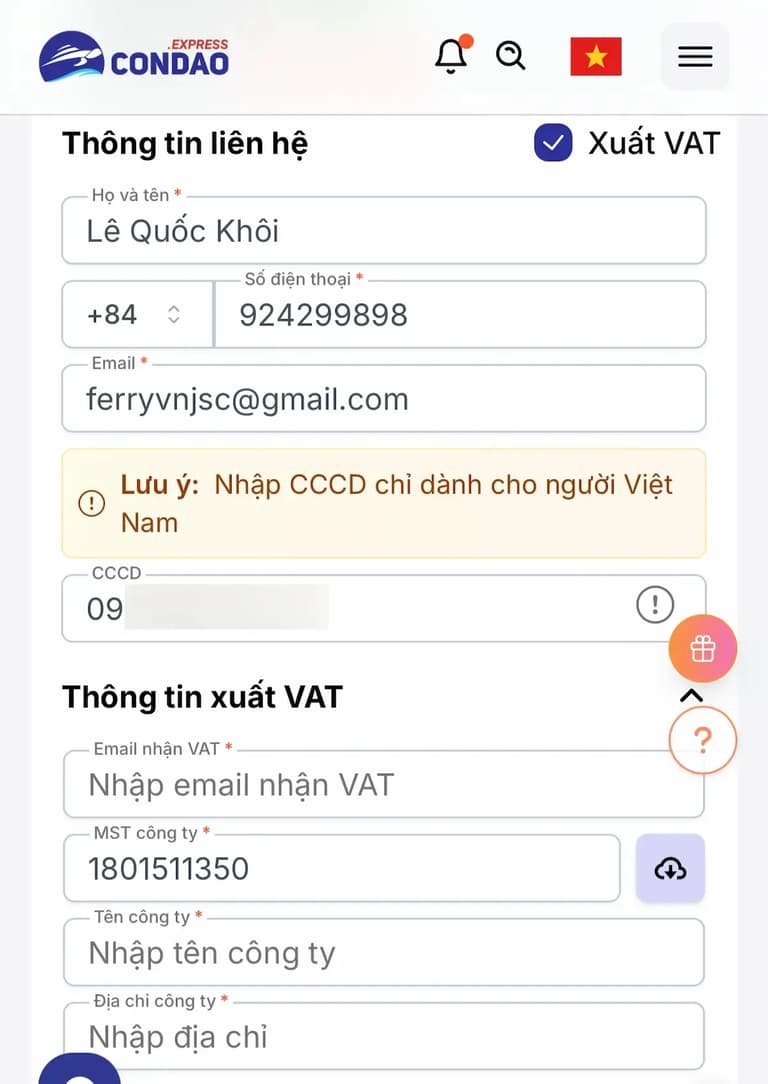 Nhập mã số thuế rồi bấm GET để tải thông tin công ty.
Tên công ty và Địa chỉ công ty được tải tự động. Đọc lại một lần cho chắc rồi nhập thêm Email nhận VAT. Quy định chi tiết có ở trang hóa đơn VAT.
Thông tin hành khách
Cảng vụ và hãng tàu yêu cầu nhập đủ thông tin hành khách thì mới làm được thủ tục lên tàu.
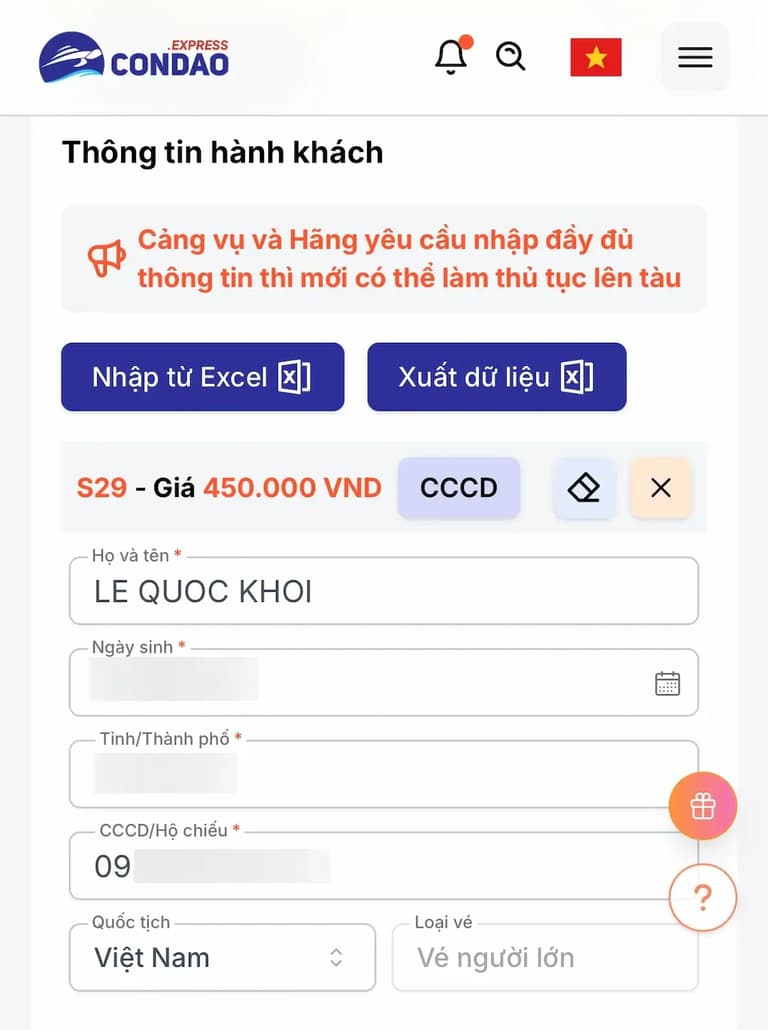 Biểu mẫu thông tin hành khách.
Có thể nhập tay từng hành khách hoặc dùng các tính năng:
Hệ thống tự nhận diện ngày sinh để chọn loại vé phù hợp. Lặp lại cho các hành khách khác đến khi đủ. Đi Superdong mà có gửi xe máy thì điền thêm Biển số xe, mỗi chuyến chỉ nhận số xe hạn chế.
Chú ý
Đọc kỹ phần chú ý, vì mỗi chuyến tàu có yêu cầu và quy định riêng.
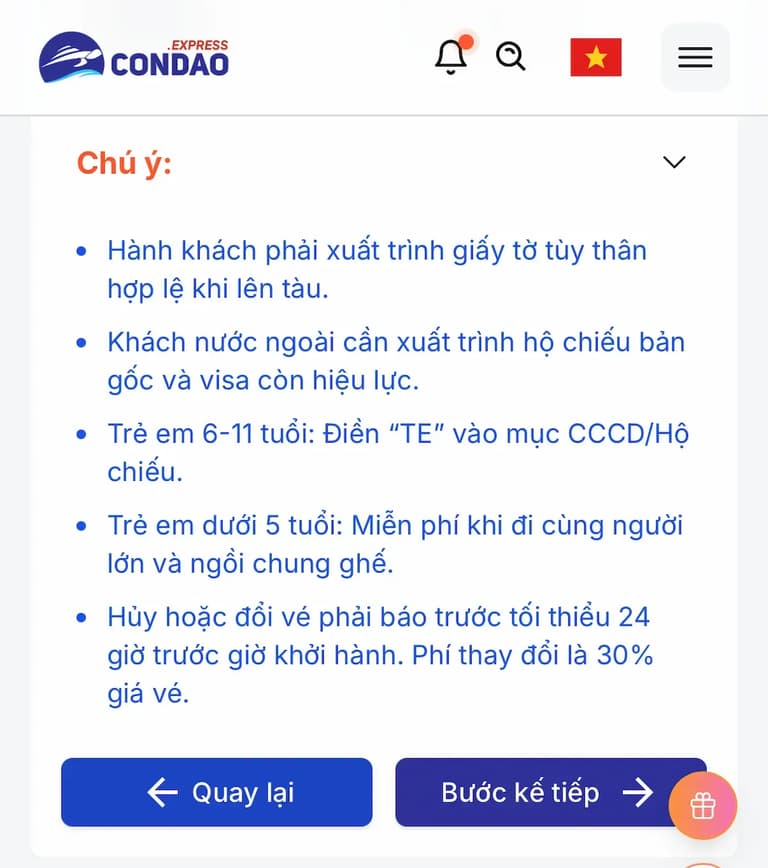 Phần chú ý ghi quy định riêng của từng chuyến.
Đọc xong thì chọn Bước kế tiếp →.
Chọn ghế chuyến về (nếu có)
Chọn đủ số ghế chuyến về, kéo xuống phần Thông tin hành khách và bấm Đồng bộ, danh sách chiều đi được chép sang nên không phải nhập lại từ đầu.
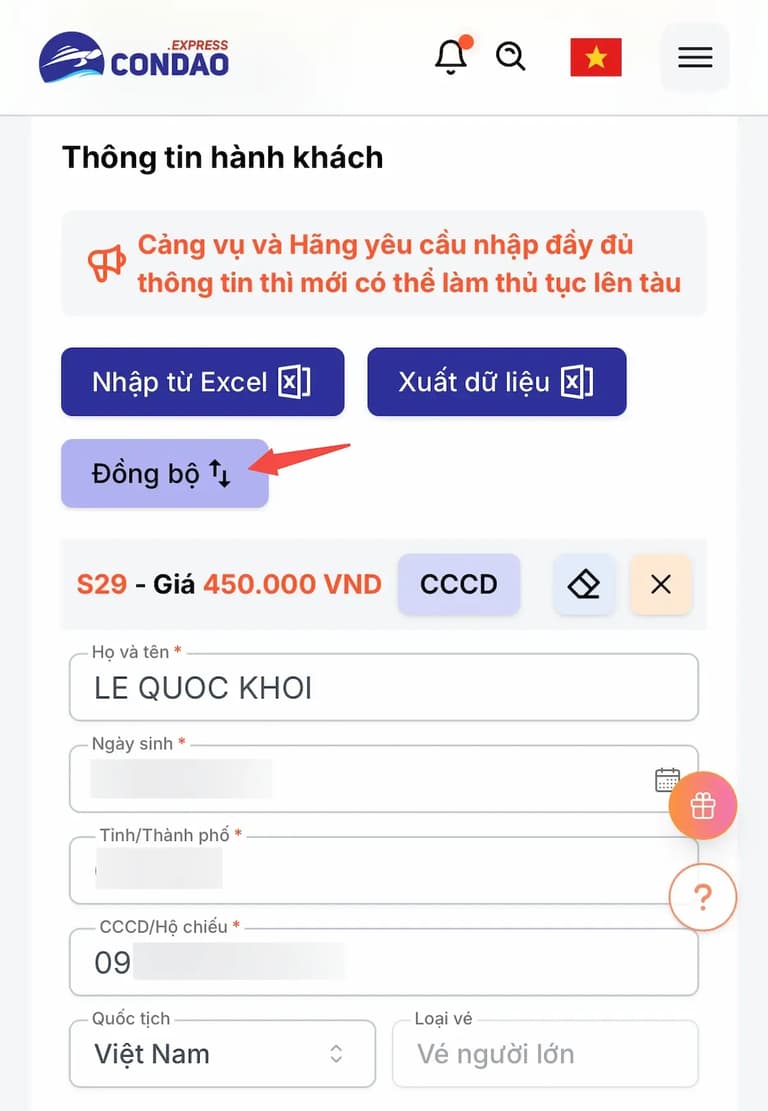 Nút Đồng bộ chép danh sách hành khách sang chuyến về.
Xong thì chọn Bước kế tiếp →.
Đăng ký tài khoản hoặc đăng nhập
Thông tin đã điền đủ, chỉ cần bấm Tạo tài khoản, hoặc chọn Đăng nhập nếu đã có tài khoản.
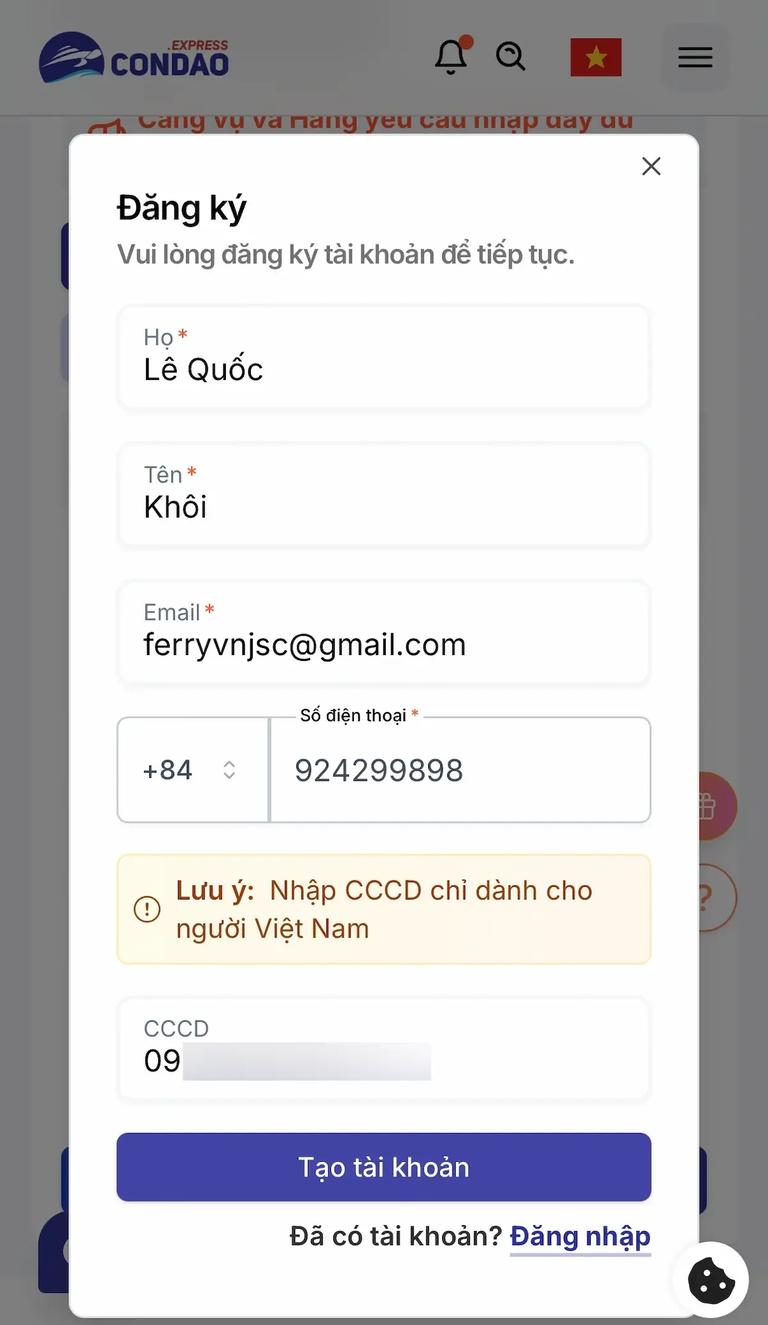 Phần tạo tài khoản, thông tin lấy từ các bước trước.
Dữ liệu đang nhập được lưu trong trình duyệt (localStorage), nên lỡ tải lại trang thì các trường đã điền vẫn còn.
Mã OTP được gửi vào email. Mở email, chép mã OTP và dán vào ô xác thực.
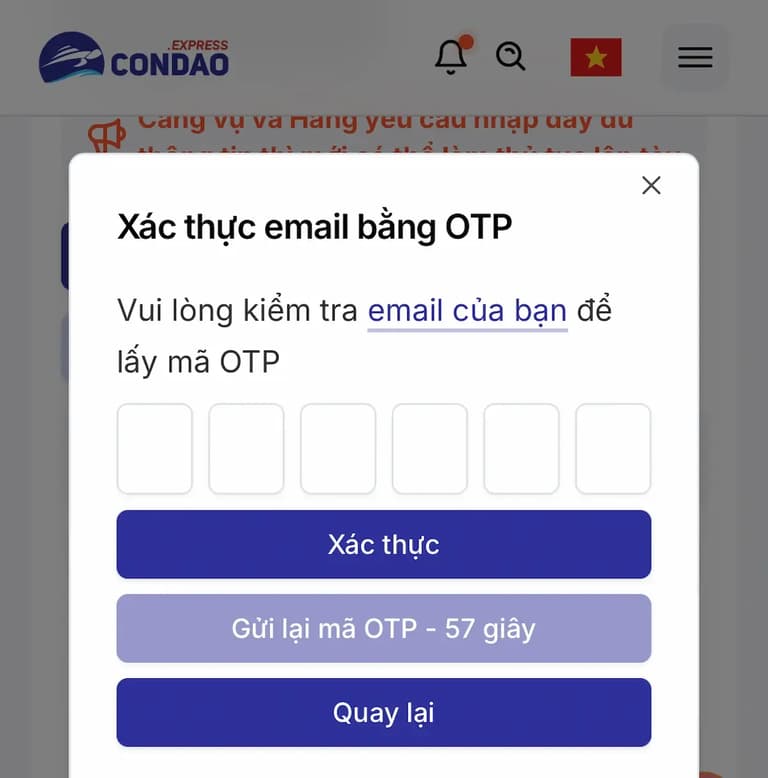 Ô xác thực OTP trên trang đặt vé.
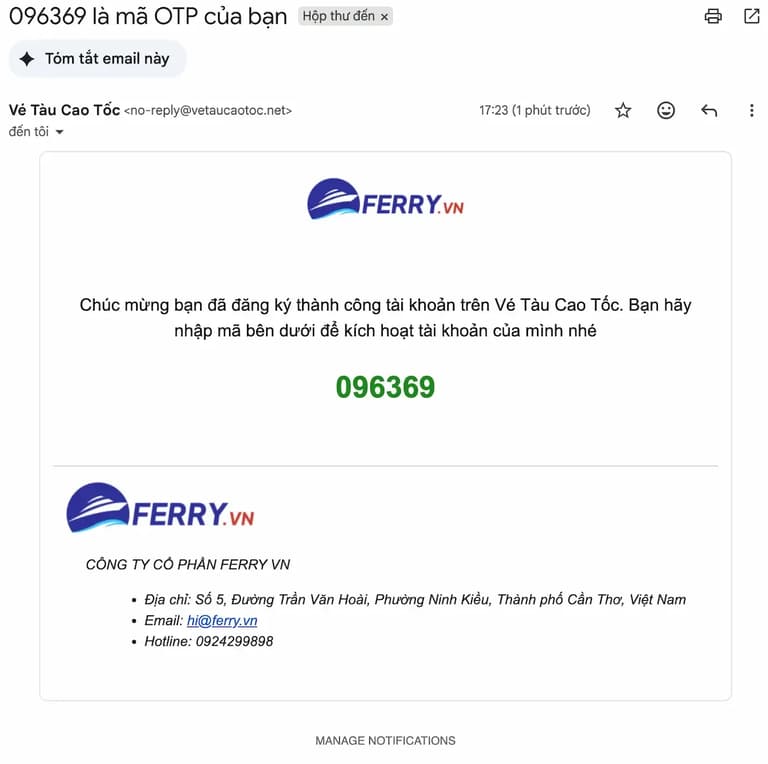 Email chứa mã OTP.
Đăng nhập thành công thì bấm Bước kế tiếp →.
Bước 3: Thanh toán và nhận vé
Kiểm tra trước khi thanh toán
Đọc lại Chuyến tàu lượt đi, Chuyến tàu lượt về, Thông tin liên hệ, Thông tin khách và Thông tin thanh toán. Cần sửa thì bấm Edit.
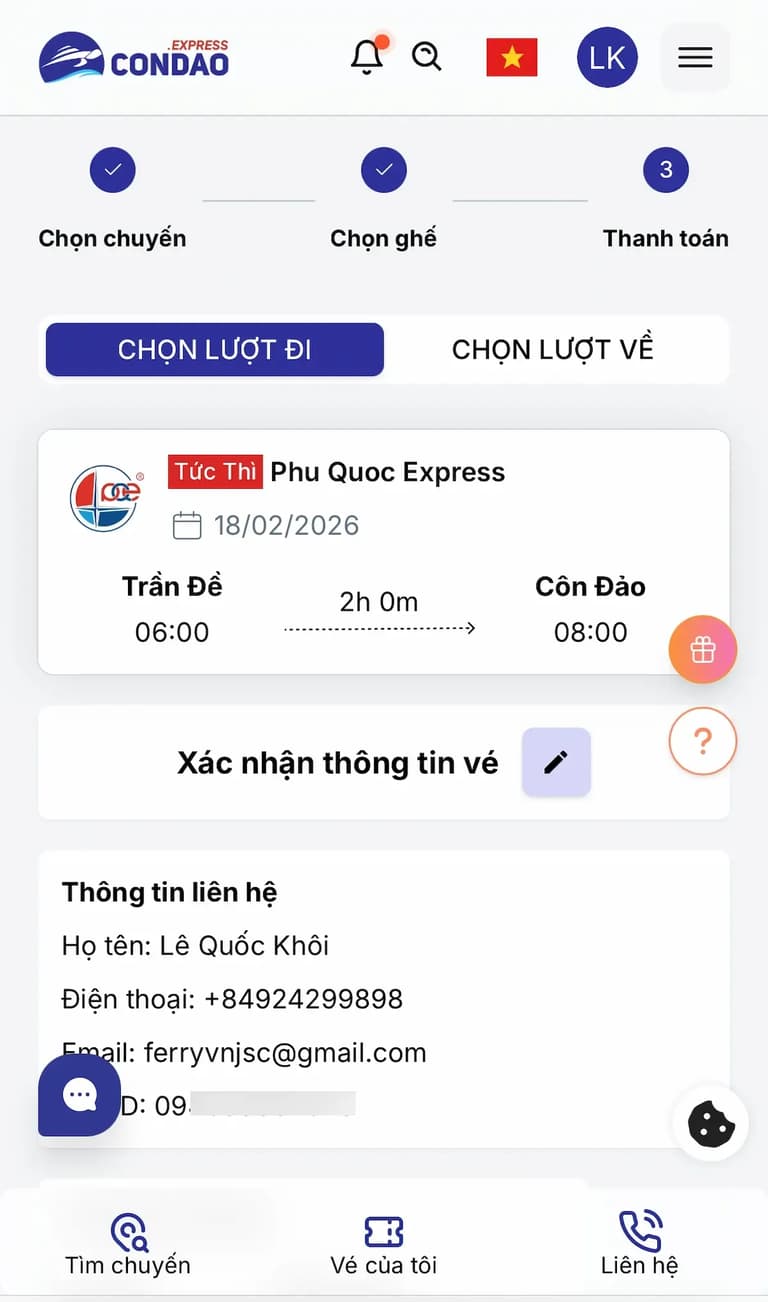 Kiểm tra chuyến lượt đi.
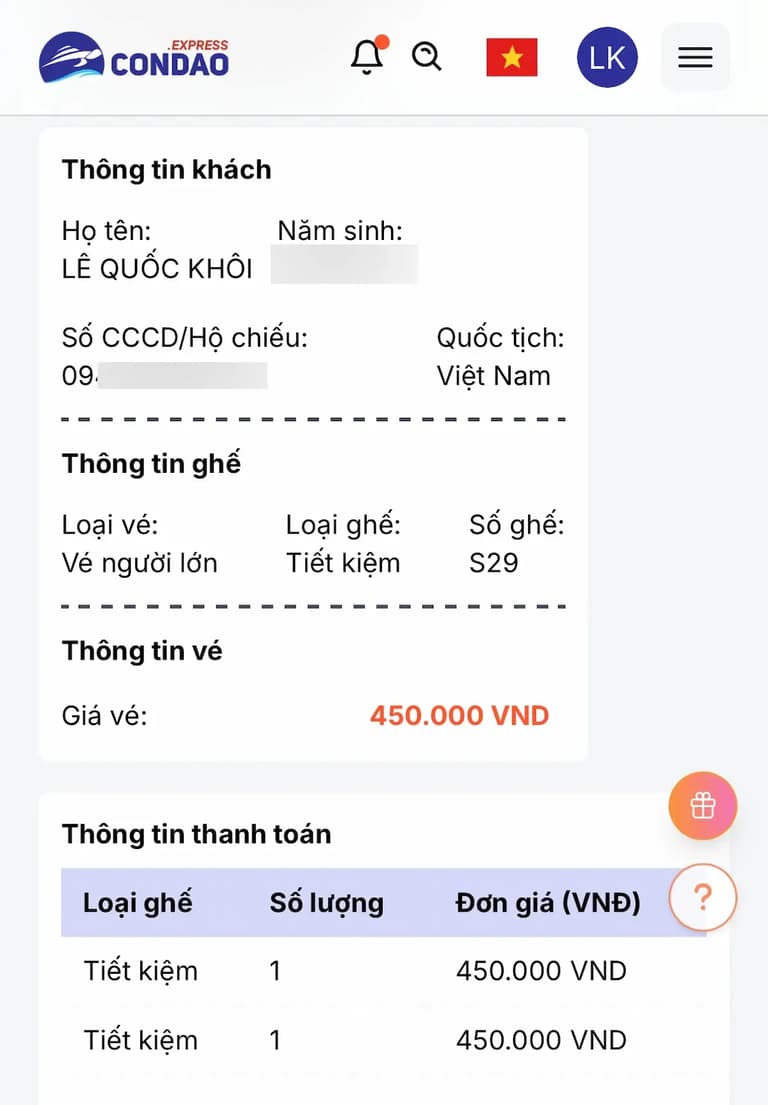 Kiểm tra thông tin vé và hành khách.
Chọn phương thức thanh toán
Số tiền phải trả thay đổi theo phương thức thanh toán:
| Phương thức | Phí |
|---|---|
| Quét mã QR, tự động xuất vé | 0 đồng |
| Chuyển khoản ngân hàng, tự động xuất vé | 0 đồng |
| Ví MoMo | 0 đồng |
| Ví ZaloPay | 0 đồng |
| OnePay bằng thẻ ATM nội địa, Visa hoặc Mastercard | 5.000 đồng + 3,5% |
Giá vé Phú Quốc Express và Superdong còn cộng thêm phí cảng Bến Đầm 18.000đ mỗi người mỗi lượt.
Điều khoản và Điều kiện
Đánh dấu Chấp nhận Điều khoản và Điều kiện, đọc kỹ rồi chọn Đồng ý.
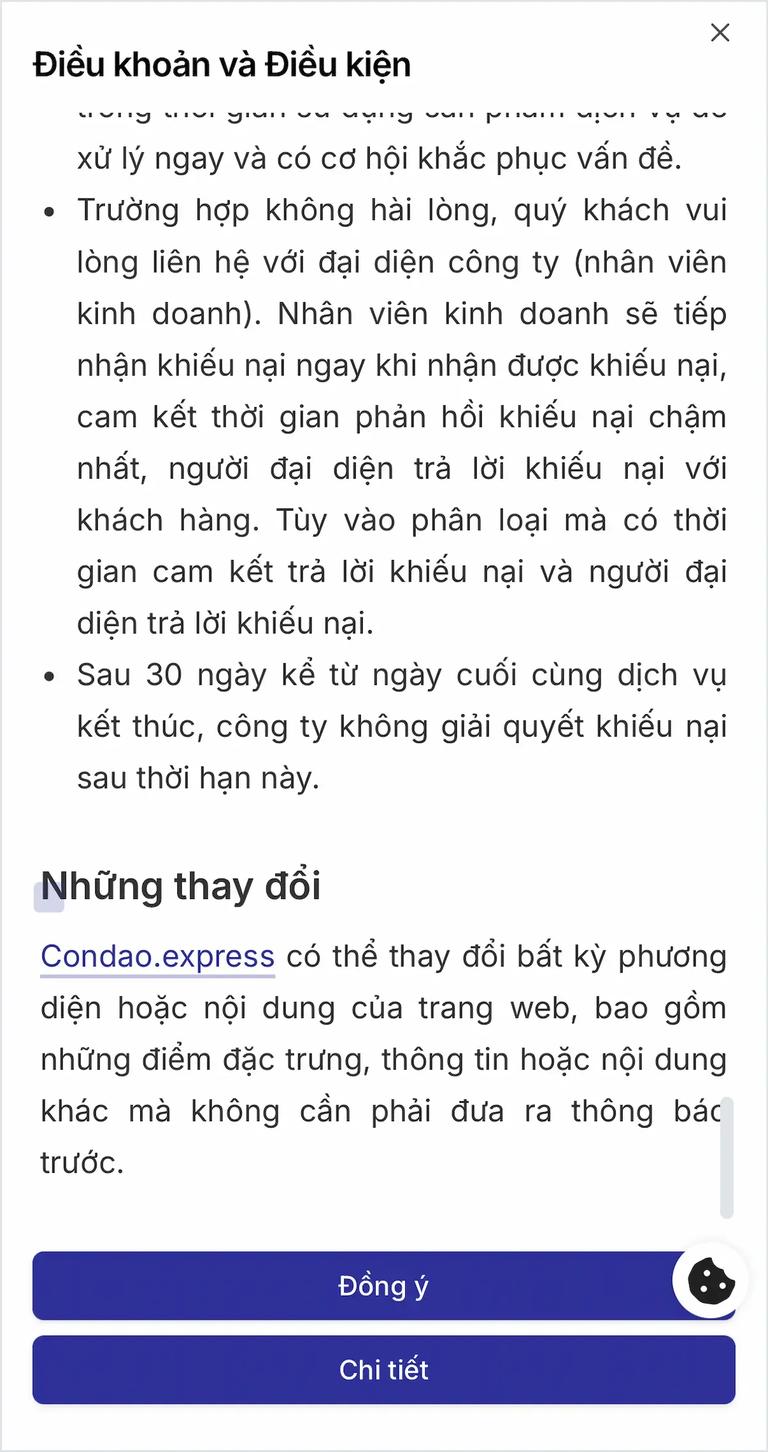 Hộp thoại Điều khoản và Điều kiện trước khi thanh toán.
Thanh toán bằng mã QR
Ví dụ này dùng Quét QR để vé được xuất tự động. Chọn Thanh toán.
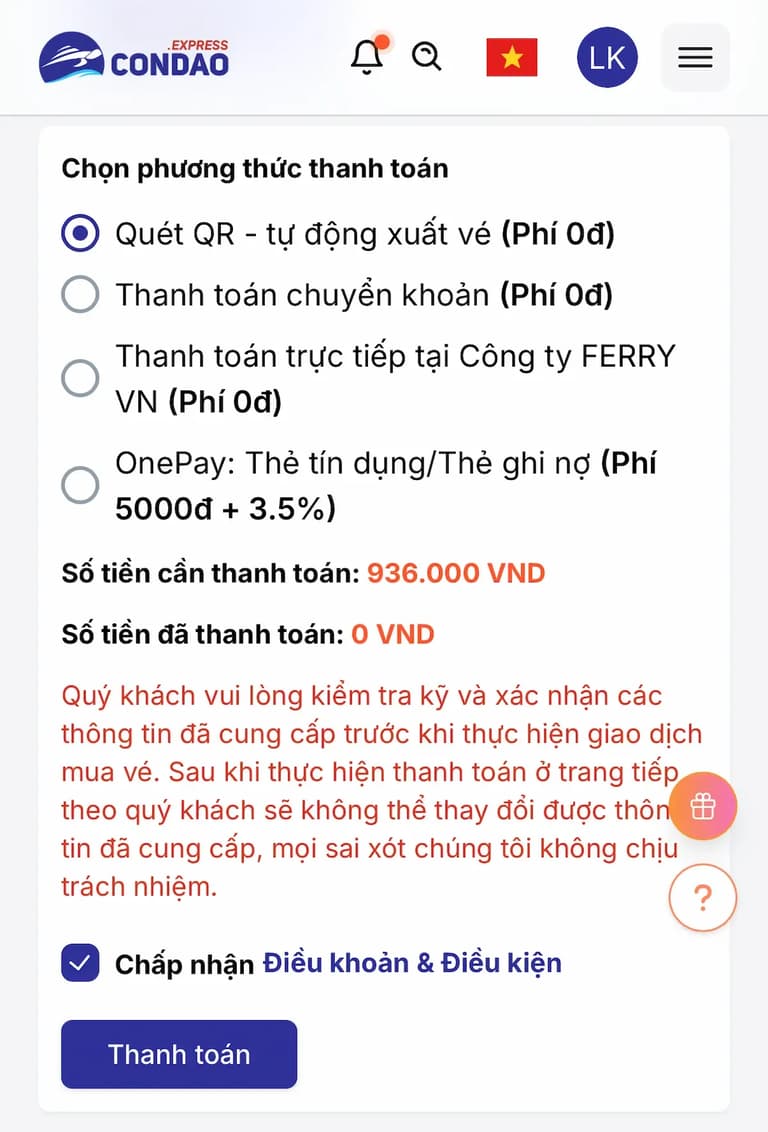 Chọn Quét QR rồi bấm Thanh toán.
Khi mã QR hiện lên, chụp màn hình lại.
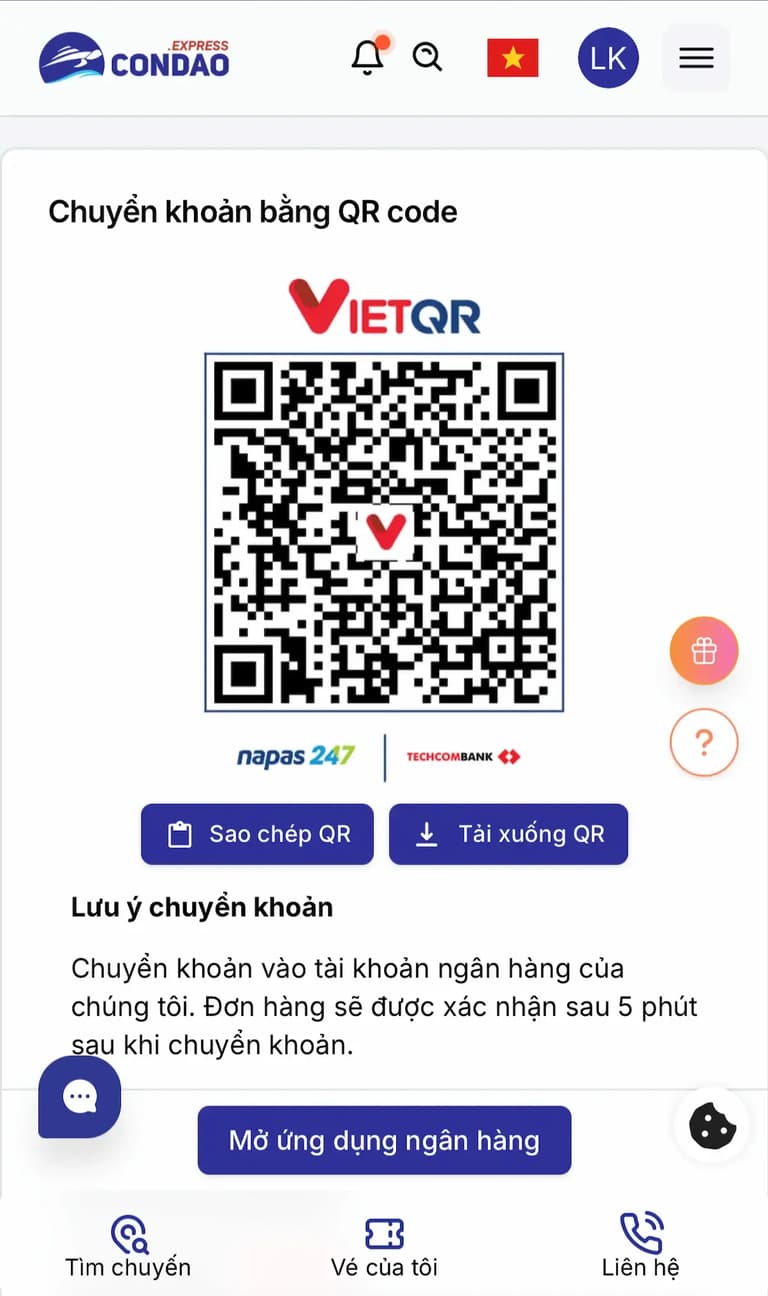 Mã QR thanh toán, chụp màn hình để tải lên ứng dụng ngân hàng.
Bấm Mở ứng dụng ngân hàng, chọn ngân hàng của mình rồi chọn Mở.
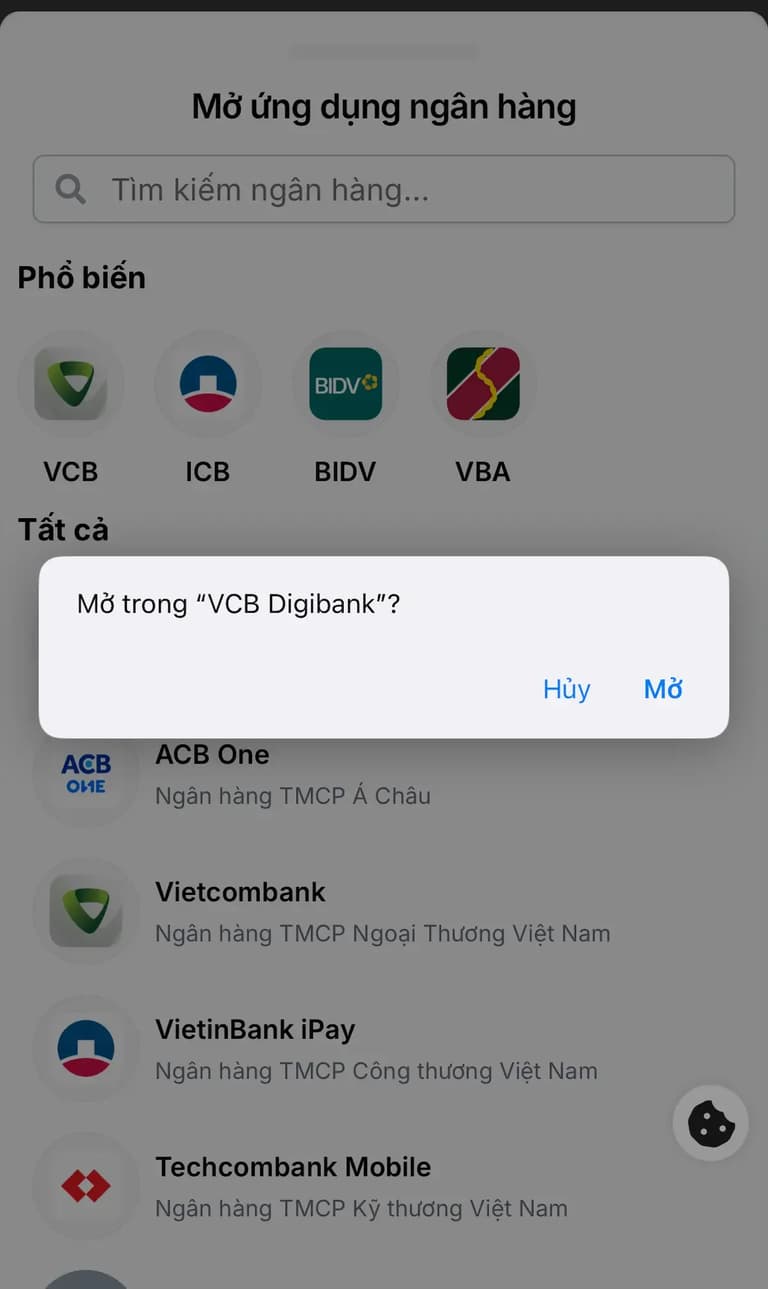 Chọn ứng dụng ngân hàng để mở.
Trong ứng dụng ngân hàng (ví dụ Vietcombank), chọn Quét mã QR rồi tải lên mã QR vừa lưu. Thông tin chuyển khoản đã điền sẵn, chỉ cần chọn Tiếp tục và hoàn tất giao dịch.
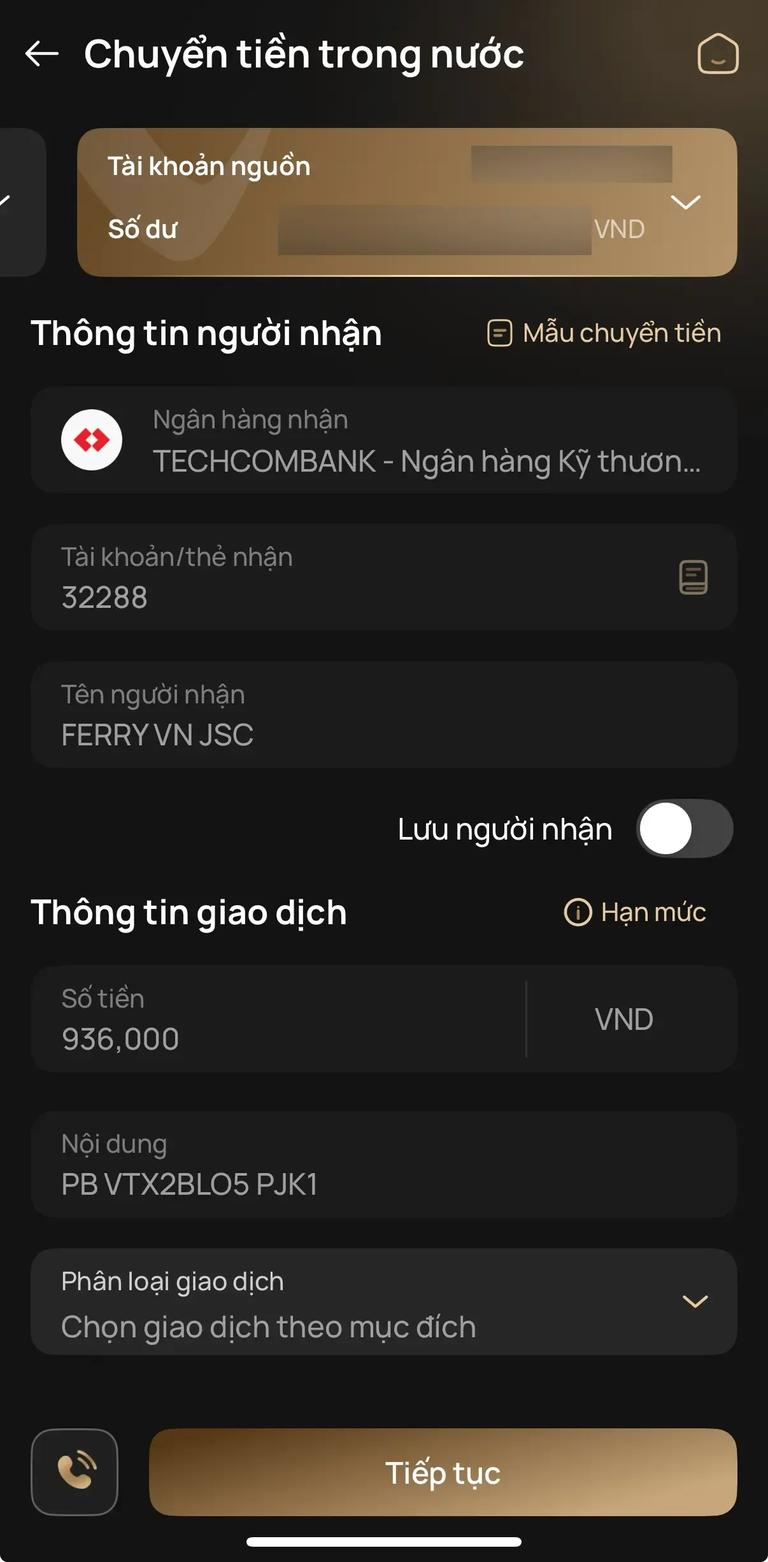 Thông tin chuyển khoản điền sẵn từ mã QR.
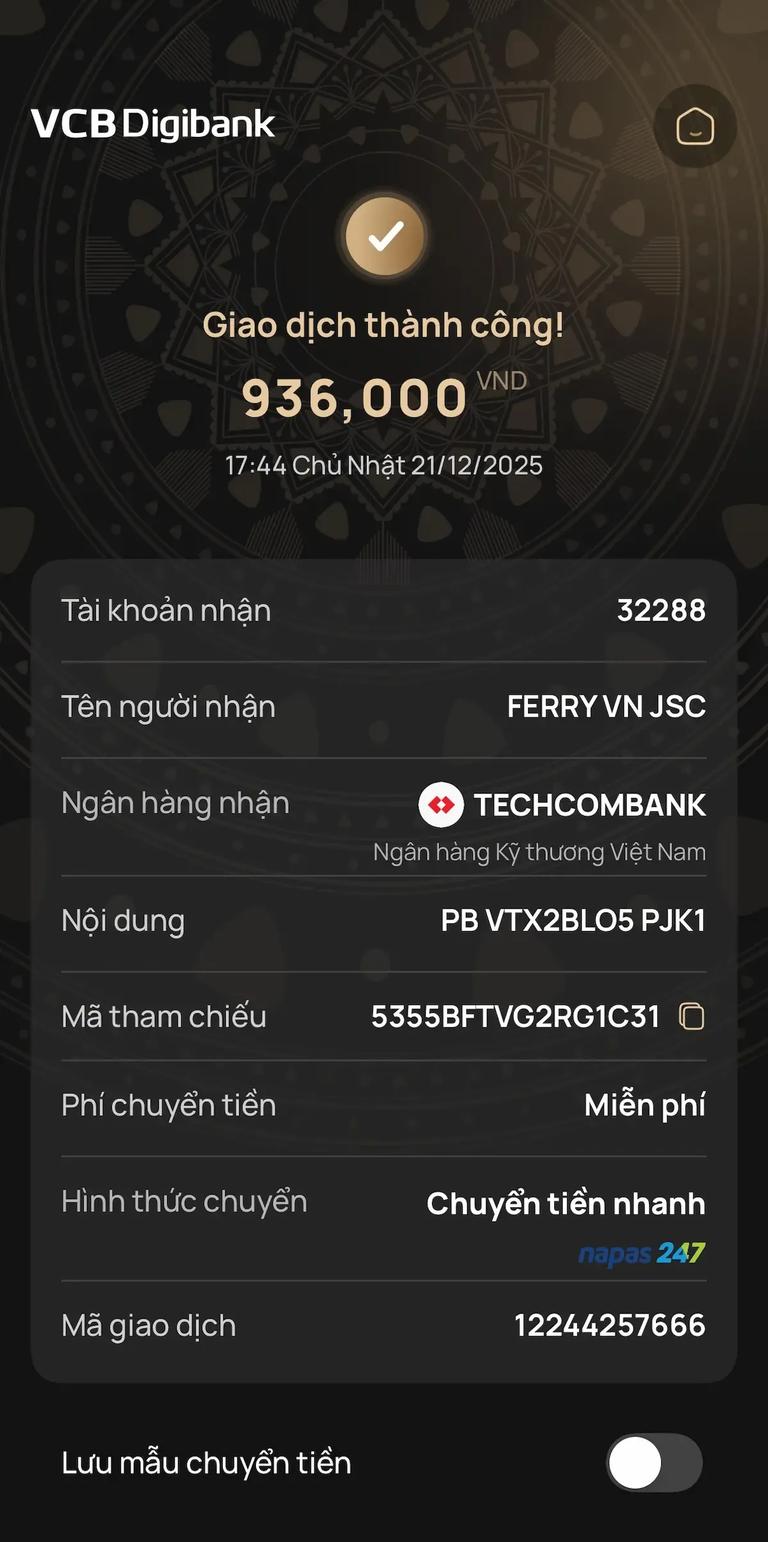 Giao dịch chuyển khoản thành công.
Tải vé tàu điện tử và hóa đơn VAT
Thanh toán xong, hệ thống tự chuyển sang trang thông tin đơn hàng với trạng thái Đã xuất vé.
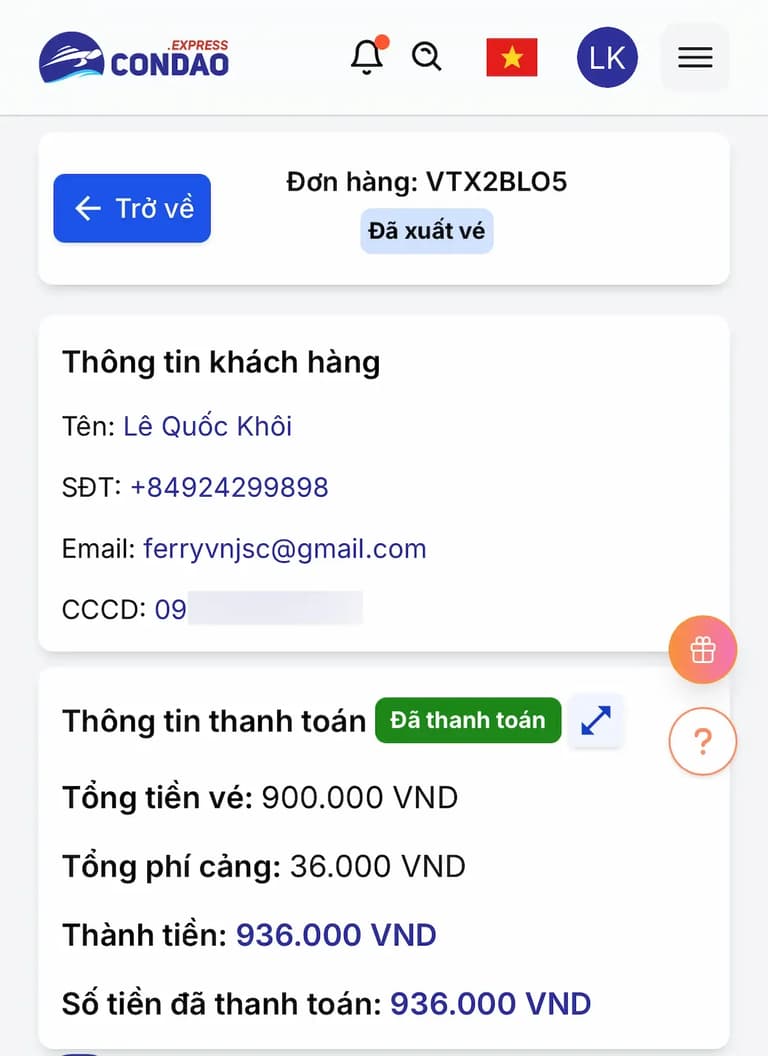 Trang chi tiết đơn hàng, trạng thái Đã xuất vé.
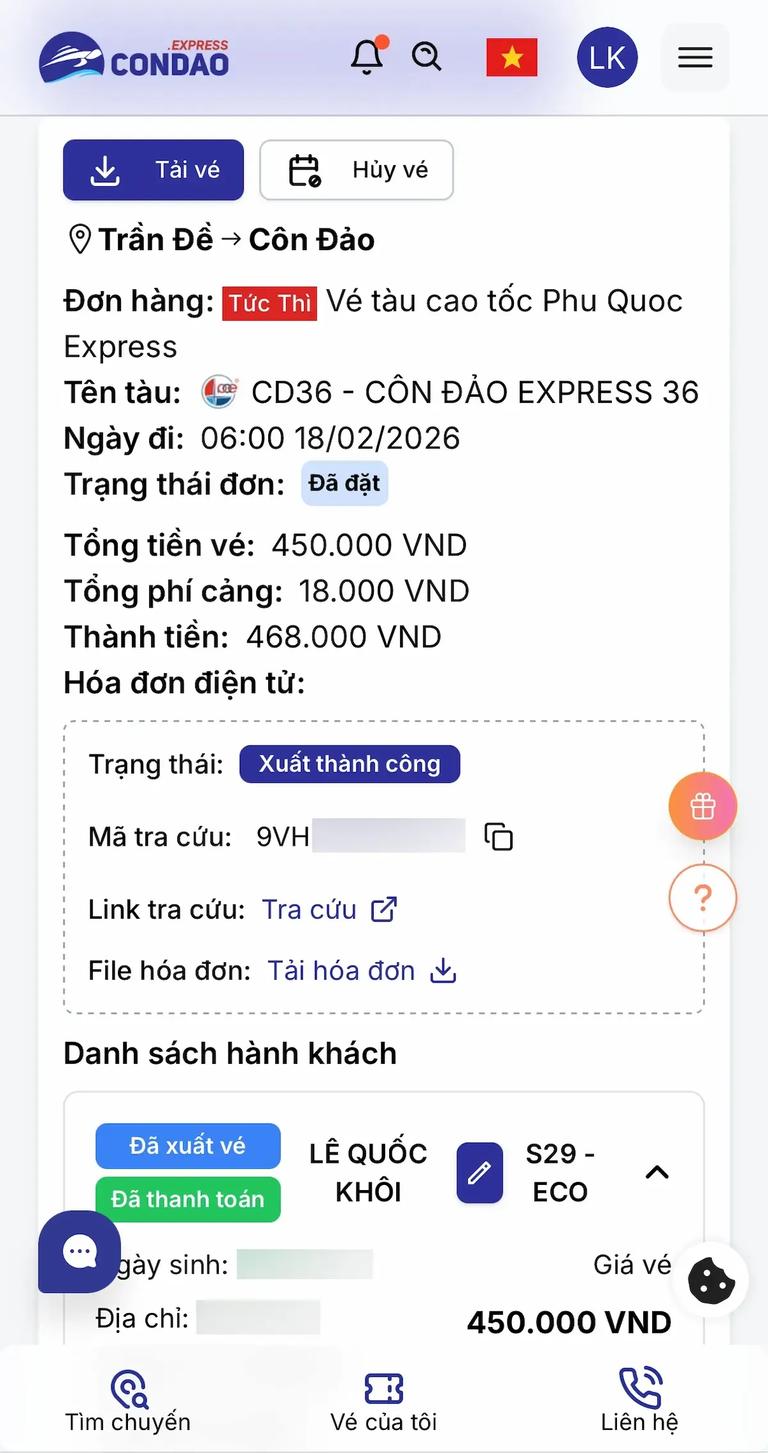 Phần tải vé điện tử và hóa đơn trong đơn hàng.
Vé điện tử và hóa đơn điện tử VAT cũng được gửi qua email. Cách dùng vé ở bến có trong trang vé điện tử.
 Hai email gửi về sau khi thanh toán, một vé tàu và một hóa đơn.
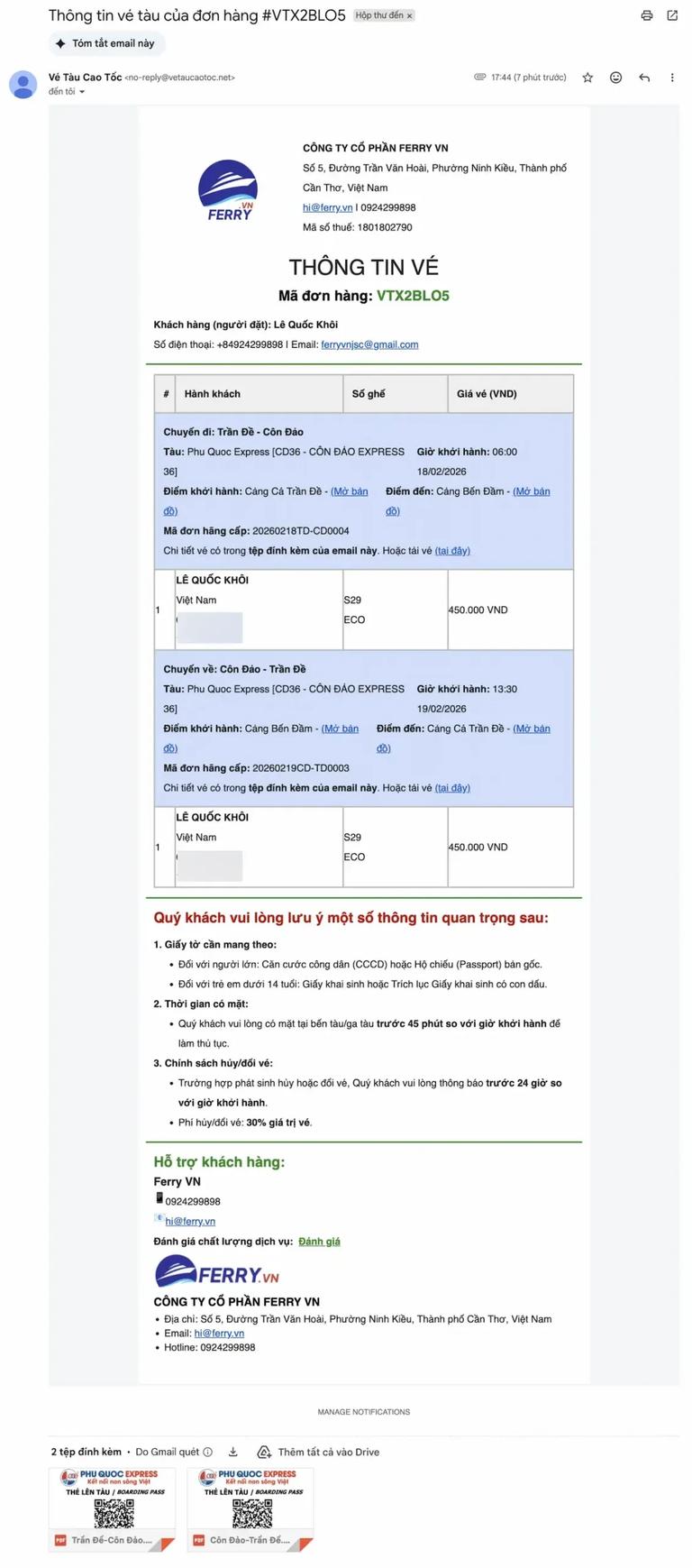 Email thông tin vé tàu.
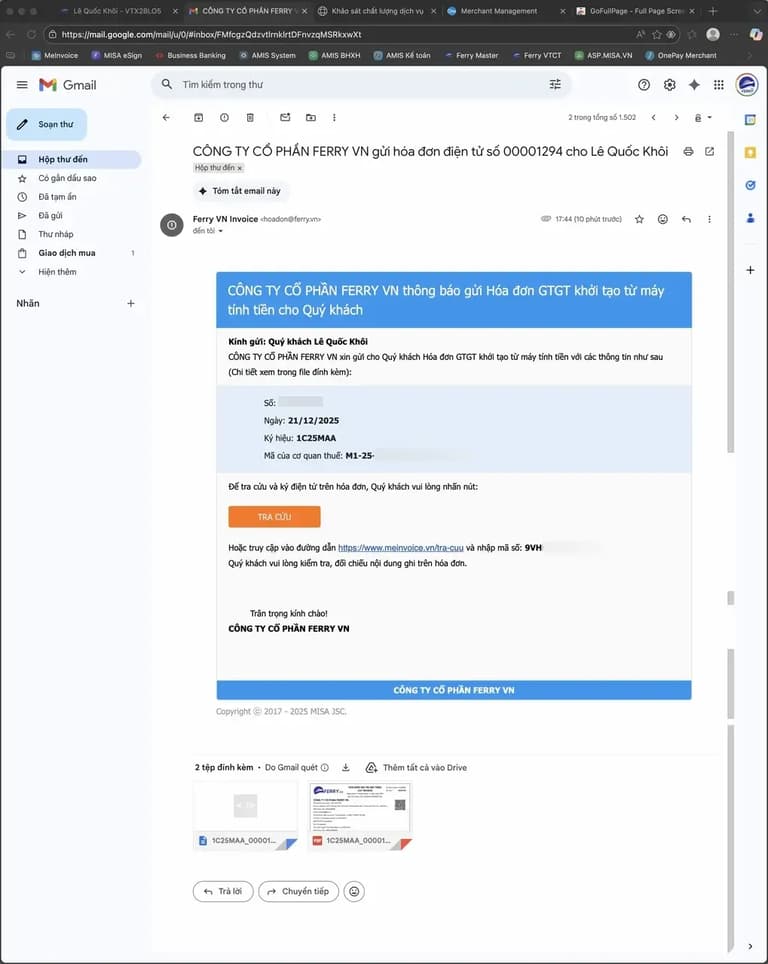 Email hóa đơn VAT.
Các tính năng hỗ trợ đặt vé
Hỗ trợ nhanh
Ở bất kỳ trang nào, bấm nút (?), điền Họ tên và Số điện thoại/Zalo, nhân viên sẽ liên hệ lại qua Zalo hoặc điện thoại.
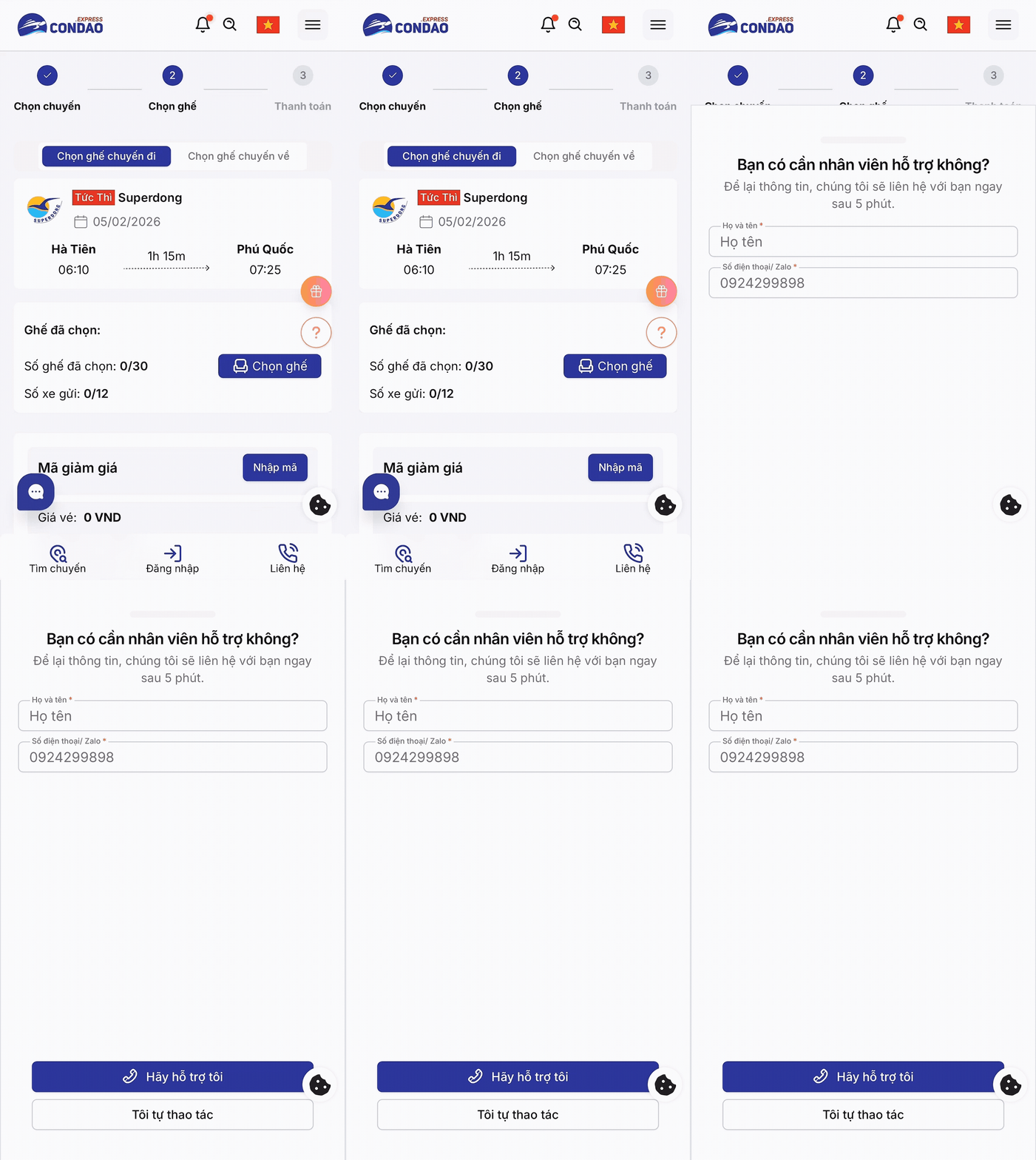 Ảnh động thao tác nút Hỗ trợ nhanh.
Hoặc chat với chăm sóc khách hàng. Câu hỏi thông thường được chatbot AI trả lời ngay, câu khó hơn chuyển cho nhân viên.
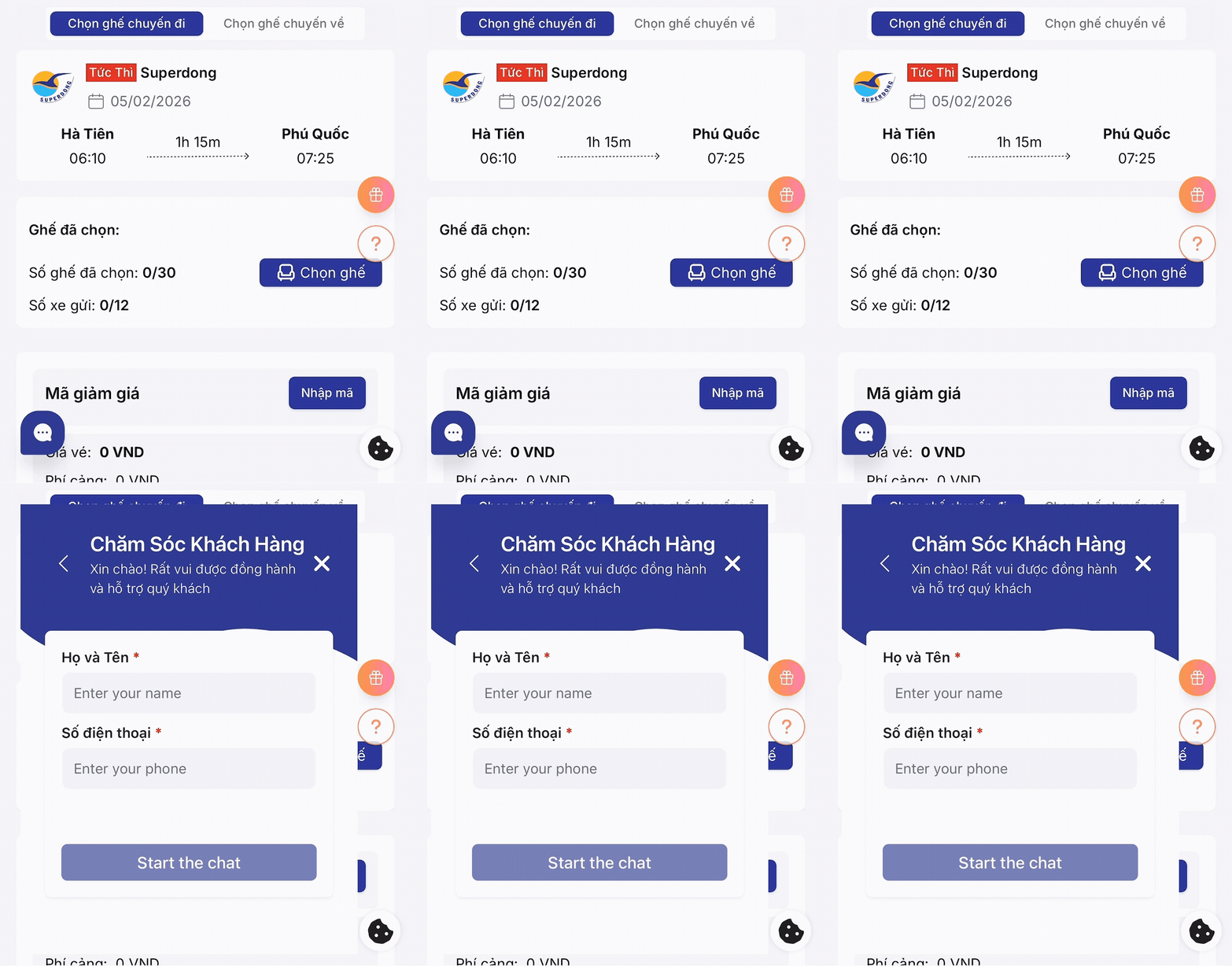 Ảnh động thao tác chat với chatbot.
Chọn tuyến nhanh
Ngay dưới form tìm kiếm ở trang chủ là lối tắt các tuyến tàu phổ biến, cuộn ngang để chọn. Nút ⇔ giữa Nơi khởi hành và Nơi đến dùng để đảo chiều.
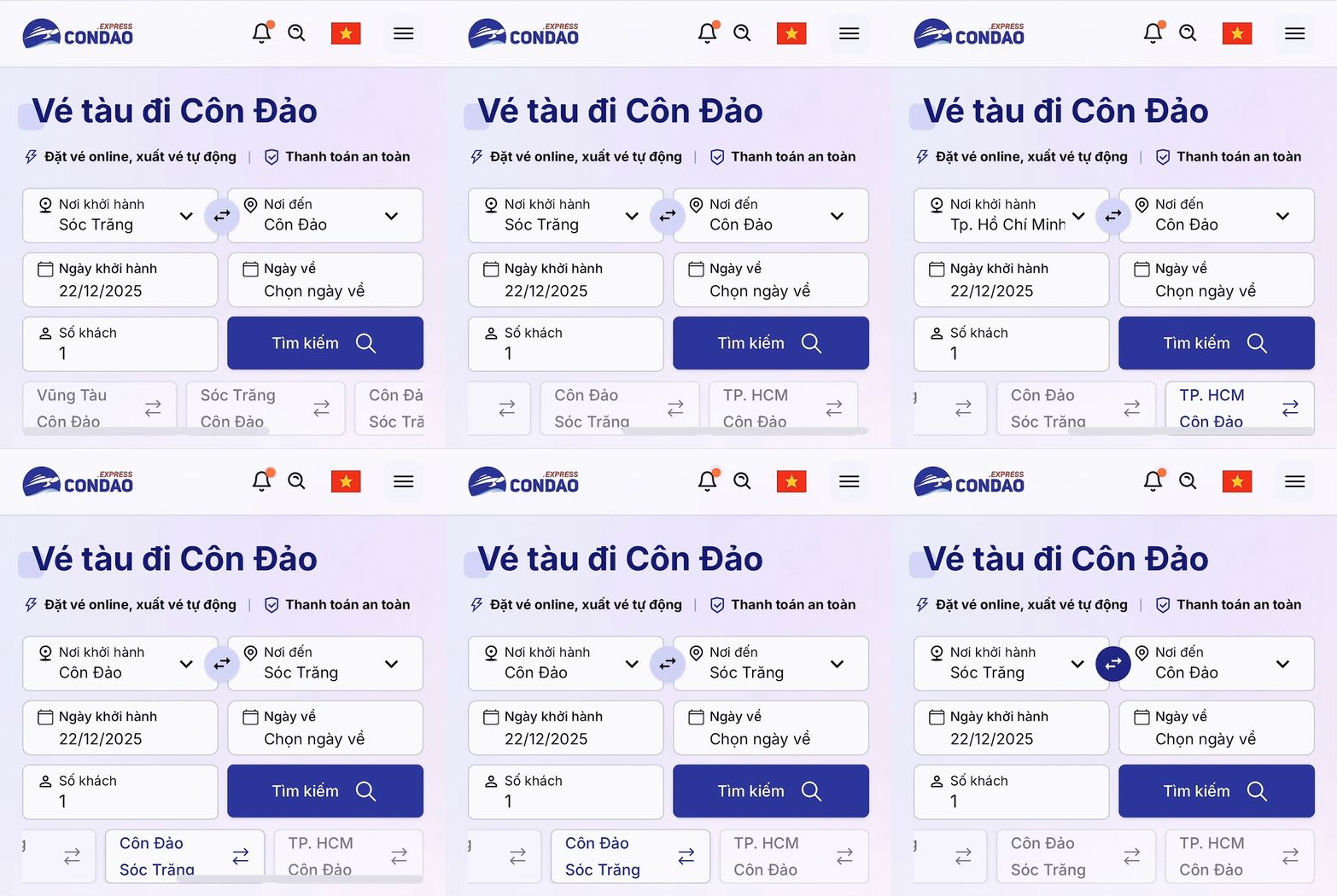 Ảnh động thao tác Chọn tuyến nhanh.
Ngày có chuyến và ngày không có chuyến
Khi chọn ngày ở trang chủ, ngày có chuyến thì chọn được, ngày không có chuyến bị gạch (ví dụ ngày 16) và không chọn được.
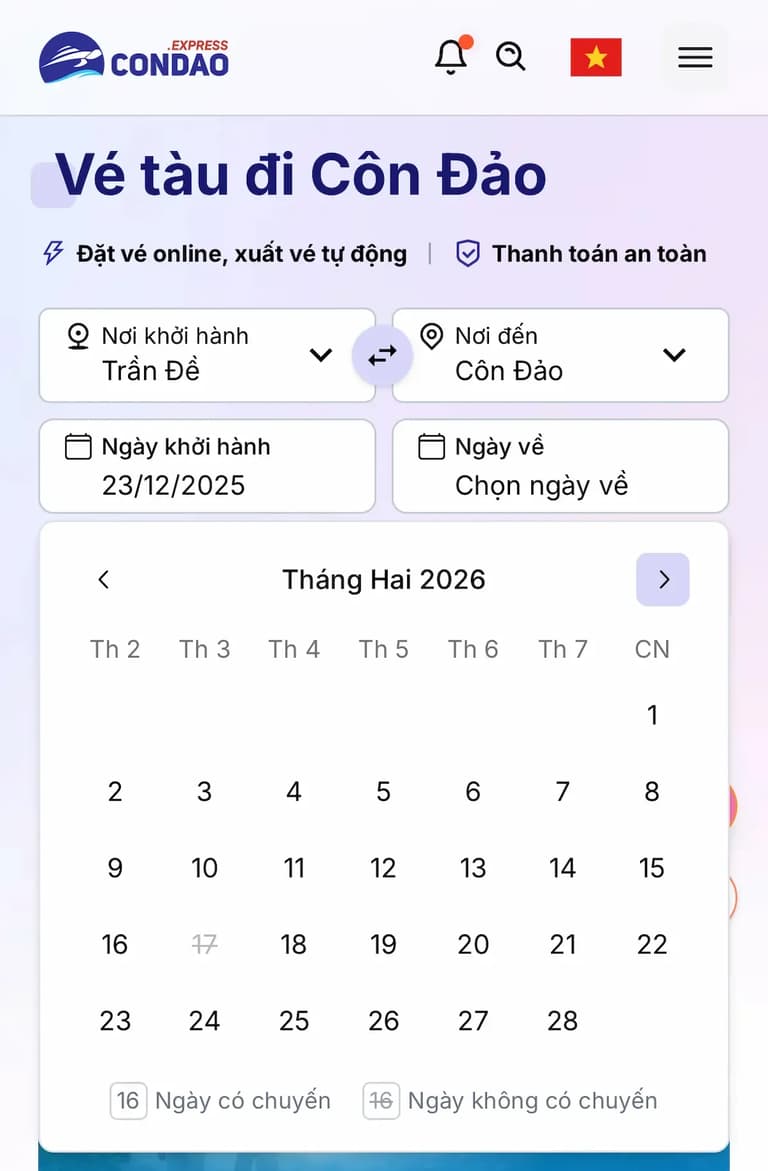 Lịch chọn ngày, ngày không có chuyến bị gạch.
Chụp ảnh danh sách chuyến tàu
Đi đoàn thường phải bàn nhau chọn chuyến, mà mỗi màn hình điện thoại chỉ hiện tối đa 3 chuyến, chụp từng màn rất mất công khi có nhiều giờ và nhiều hãng. Ở trang Bước 1, bấm nút Camera góc trên bên phải, có 2 tùy chọn là Tải ảnh và Lưu clipboard để dán ngay.
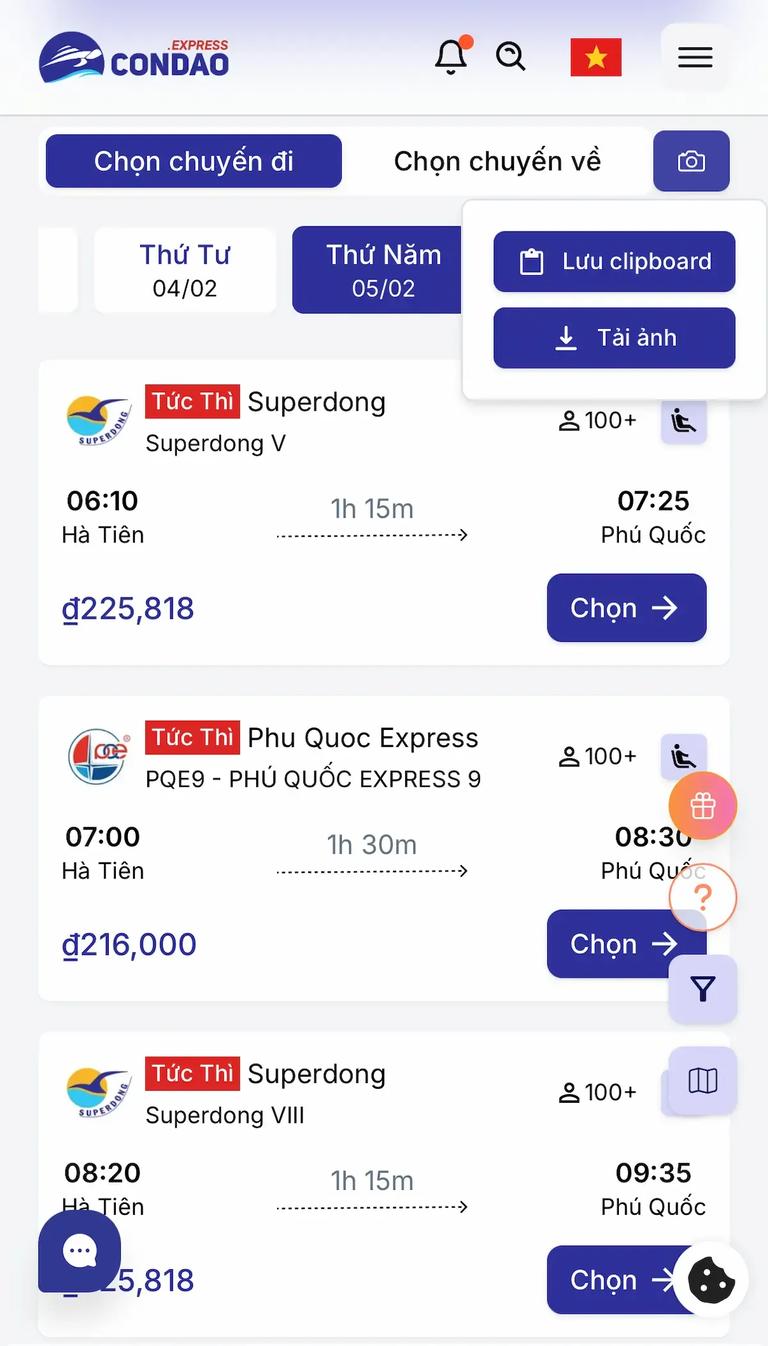 Nút Camera ở góc trên bên phải trang danh sách chuyến.
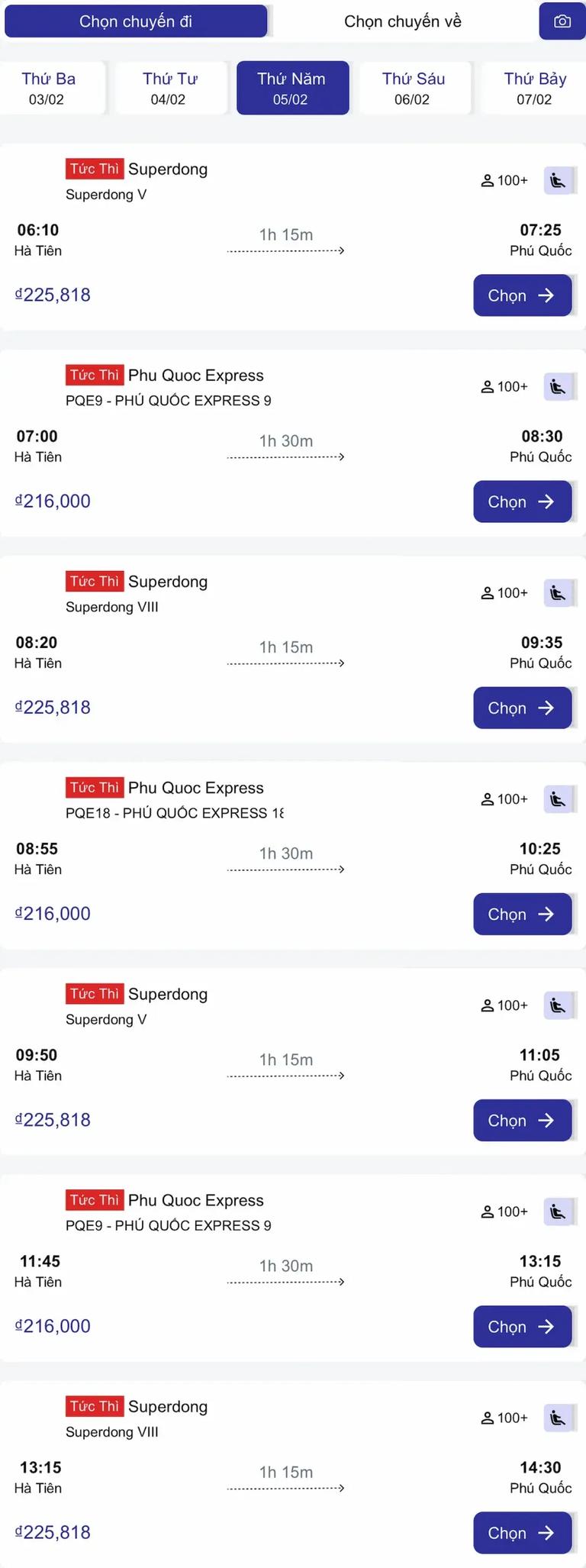 Kết quả chụp cả danh sách chuyến thành một ảnh.
Giải thích thẻ chuyến tàu
Ở trang danh sách chuyến tàu, mỗi chuyến nằm trong một thẻ, ví dụ thẻ dưới đây:
 Thẻ chuyến tàu trên máy tính.
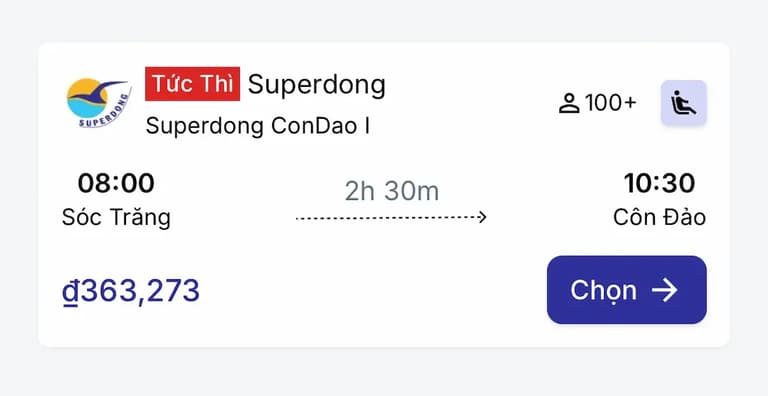 Thẻ chuyến tàu trên điện thoại.
Đọc thẻ theo ví dụ:
- Hãng tàu: Superdong
- Tên tàu: Superdong ConDao I
- Thời gian xuất vé: Tức thì
- Nơi xuất phát: Cảng Superdong Sóc Trăng
- Nơi đến: Côn Đảo
- Giờ khởi hành: 08:00
- Giờ đến: 10:15
- Thời gian hành trình: 2 giờ 15 phút
- Giá vé: 363.273đ
- Ghế trống: 100+
Thời gian xuất vé có 3 nhãn:
- Tức thì: vé xuất ngay sau khi thanh toán.
- Nhanh 2h: vé được xử lý trong vòng 2 giờ làm việc sau khi thanh toán.
- Nhanh 4h: vé được xử lý trong vòng 4 giờ làm việc sau khi thanh toán.
Xem sơ đồ tàu và kiểm tra ghế trống trước khi chọn chuyến
Cũng trên thẻ chuyến tàu, bấm nút Ghế để mở Sơ đồ tàu và xem ghế yêu thích còn trống không. Thấy hợp thì chọn chuyến và sang bước chọn ghế. Ở đây chỉ xem tham khảo, chưa chọn ghế được, chọn ghế làm ở Bước 2.
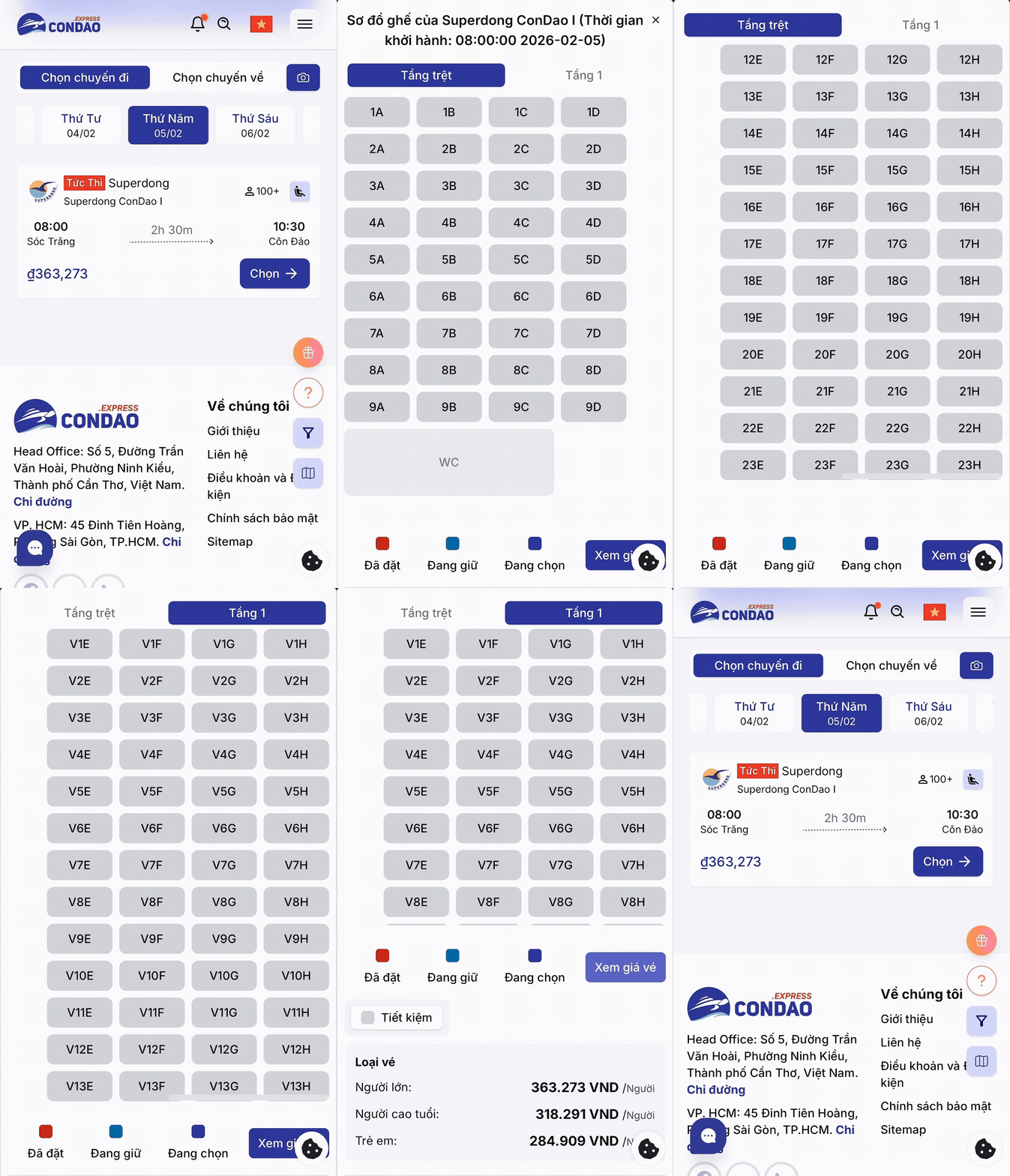 Ảnh động thao tác mở sơ đồ tàu từ nút Ghế.
Bộ lọc chuyến tàu
Trang danh sách có nhiều chuyến thì dùng Bộ lọc: lọc theo Hãng tàu, chọn khoảng giá và sắp xếp Giờ xuất cảng sớm nhất hoặc muộn nhất.
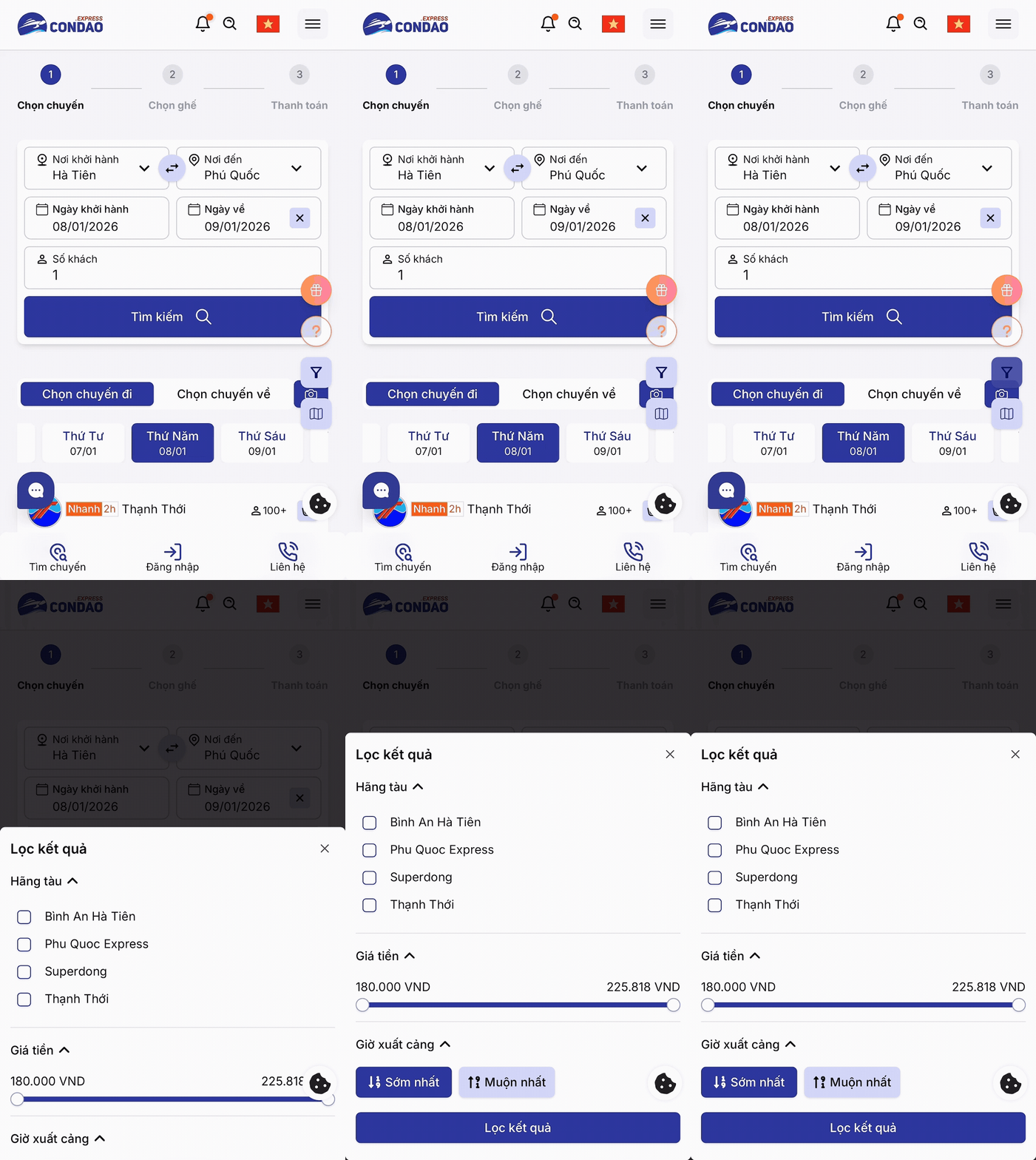 Ảnh động thao tác bộ lọc chuyến tàu.
Mô phỏng bản đồ hành trình
Ở trang Bước 1, tính năng Bản đồ vẽ đường tàu chạy để dễ hình dung hành trình.
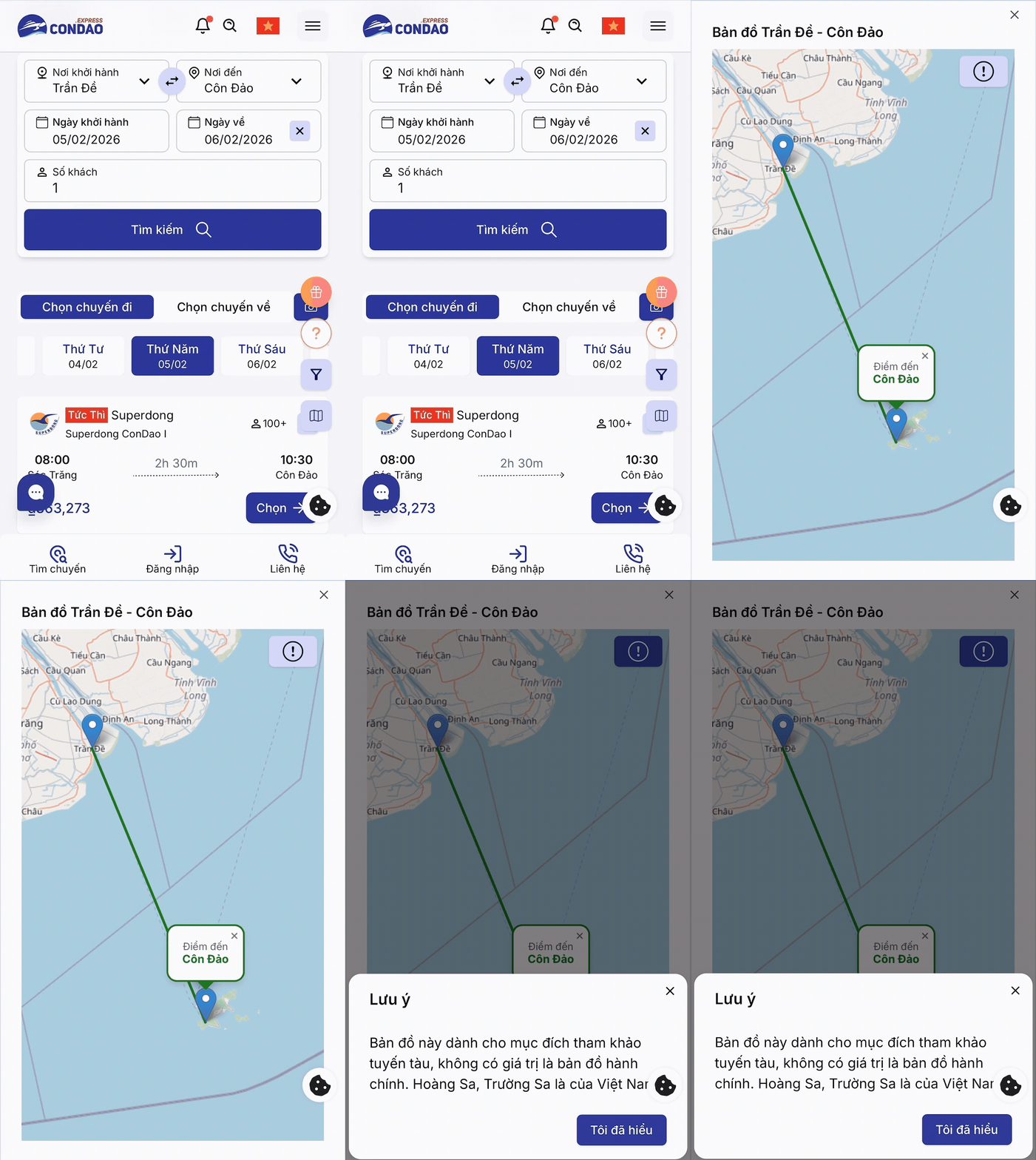 Ảnh động bản đồ mô phỏng hành trình.
Bản đồ chỉ để tham khảo tuyến tàu, không có giá trị là bản đồ hành chính. Hoàng Sa, Trường Sa là của Việt Nam.
Nhập từ Excel
Ở trang Chọn ghế, trong phần Thông tin hành khách, chọn Nhập từ Excel.
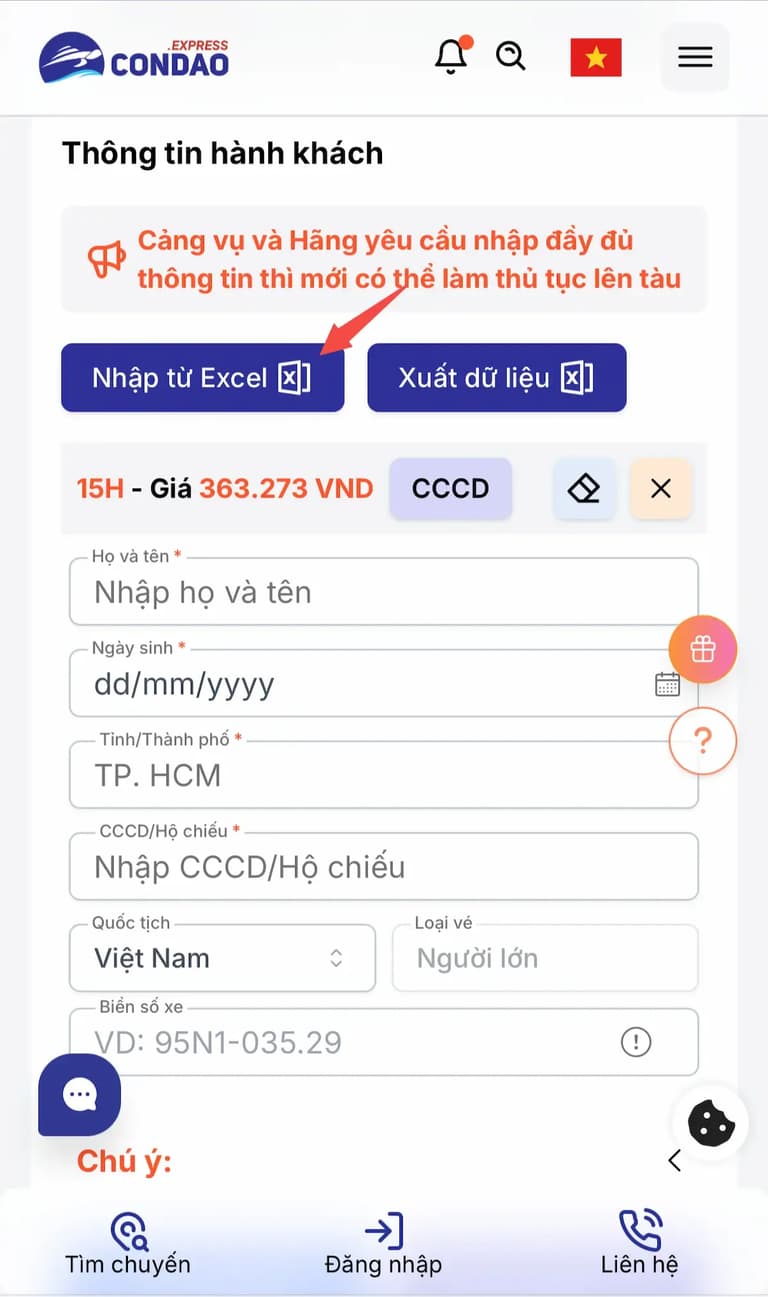 Nút Nhập từ Excel trong phần thông tin hành khách.
Cửa sổ Nhập dữ liệu từ Excel mở lên.
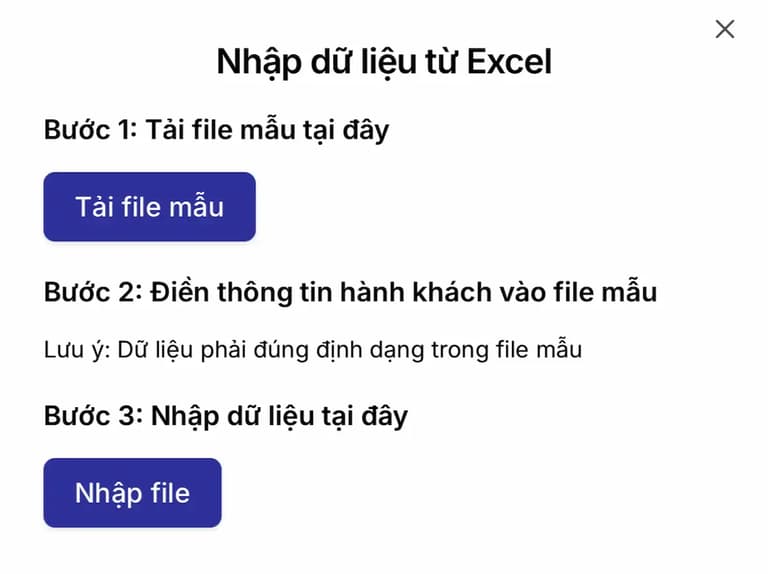 Cửa sổ Nhập dữ liệu từ Excel.
1. Tải file mẫu: bấm Tải file mẫu, trình duyệt hỏi có tải passenger-template.xls không thì chọn Tải về.
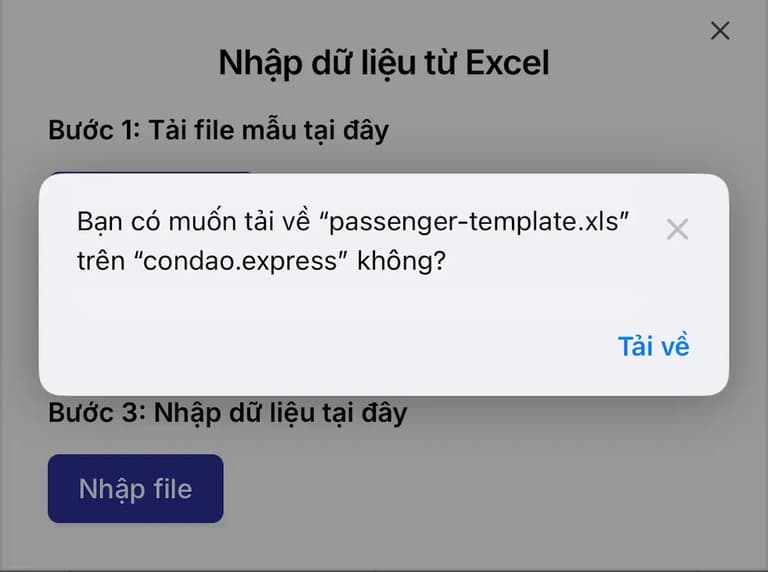 Xác nhận tải file mẫu.
2. Điền danh sách vào file mẫu: mở file bằng Google Sheets hoặc Excel và điền hành khách theo đúng định dạng có sẵn, sai định dạng thì hệ thống không nhận.
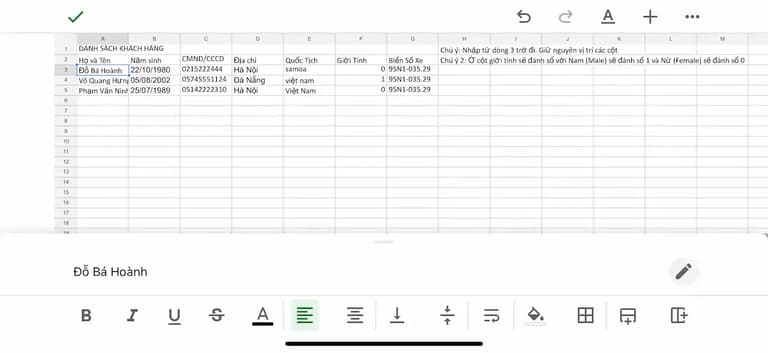 Điền danh sách hành khách trên Google Sheets.
Điền xong, chọn […] góc trên bên phải, đặt lại tên file rồi chọn Chia sẻ và xuất.
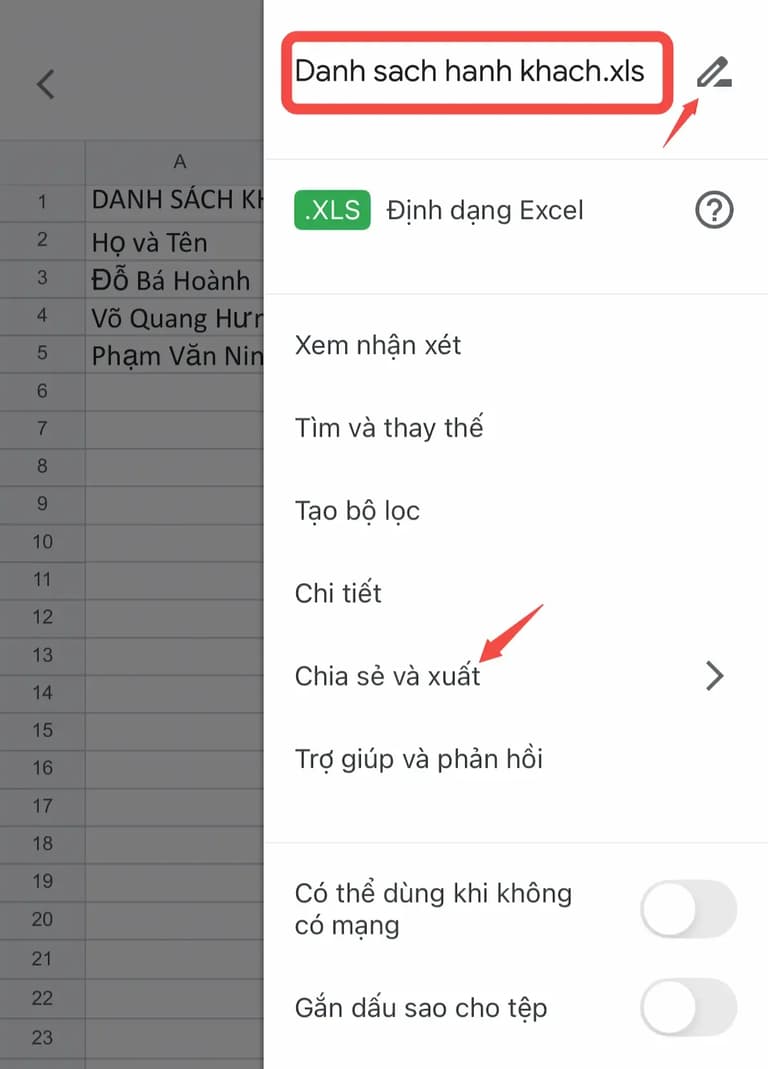 Đặt tên file rồi chọn Chia sẻ và xuất.
Chọn Gửi bản sao, rồi Lưu vào Tệp và chọn nơi lưu.
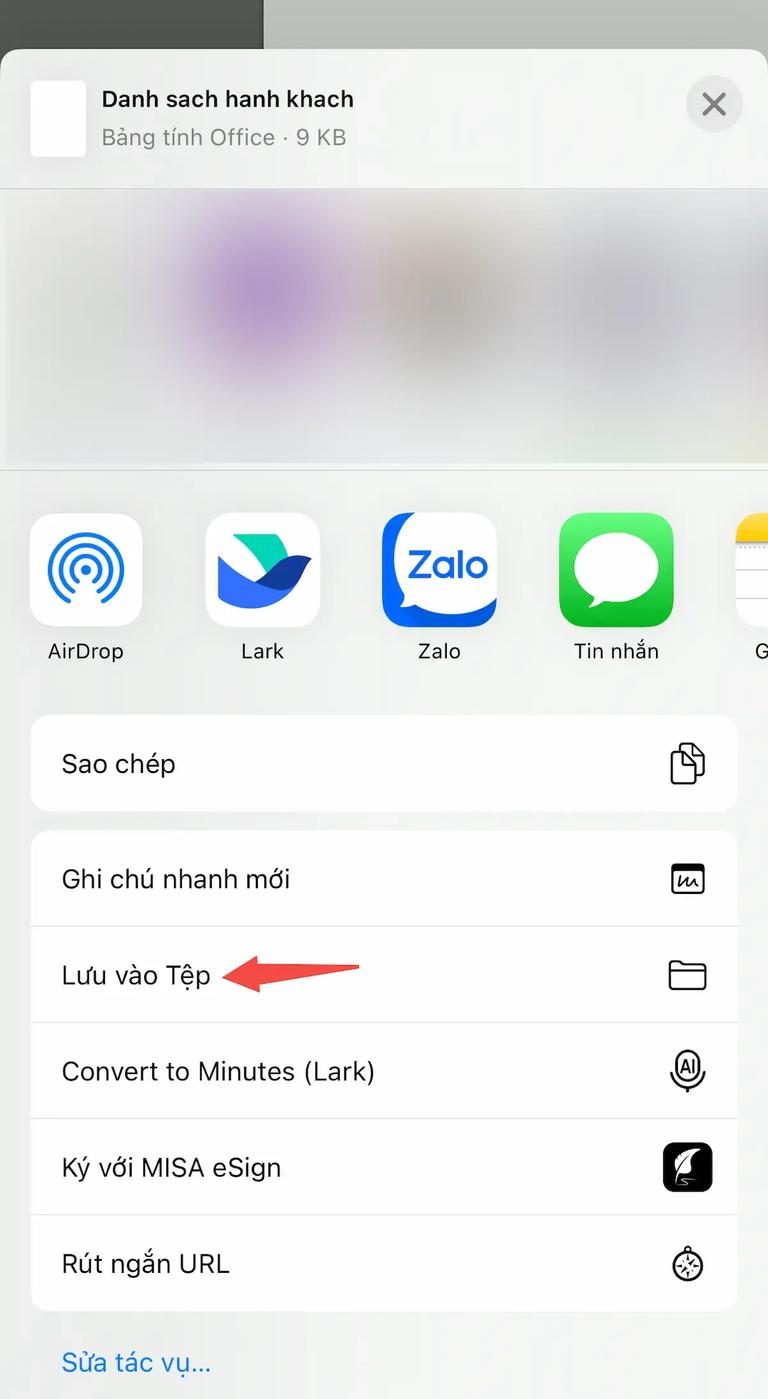 Chọn Lưu vào Tệp.
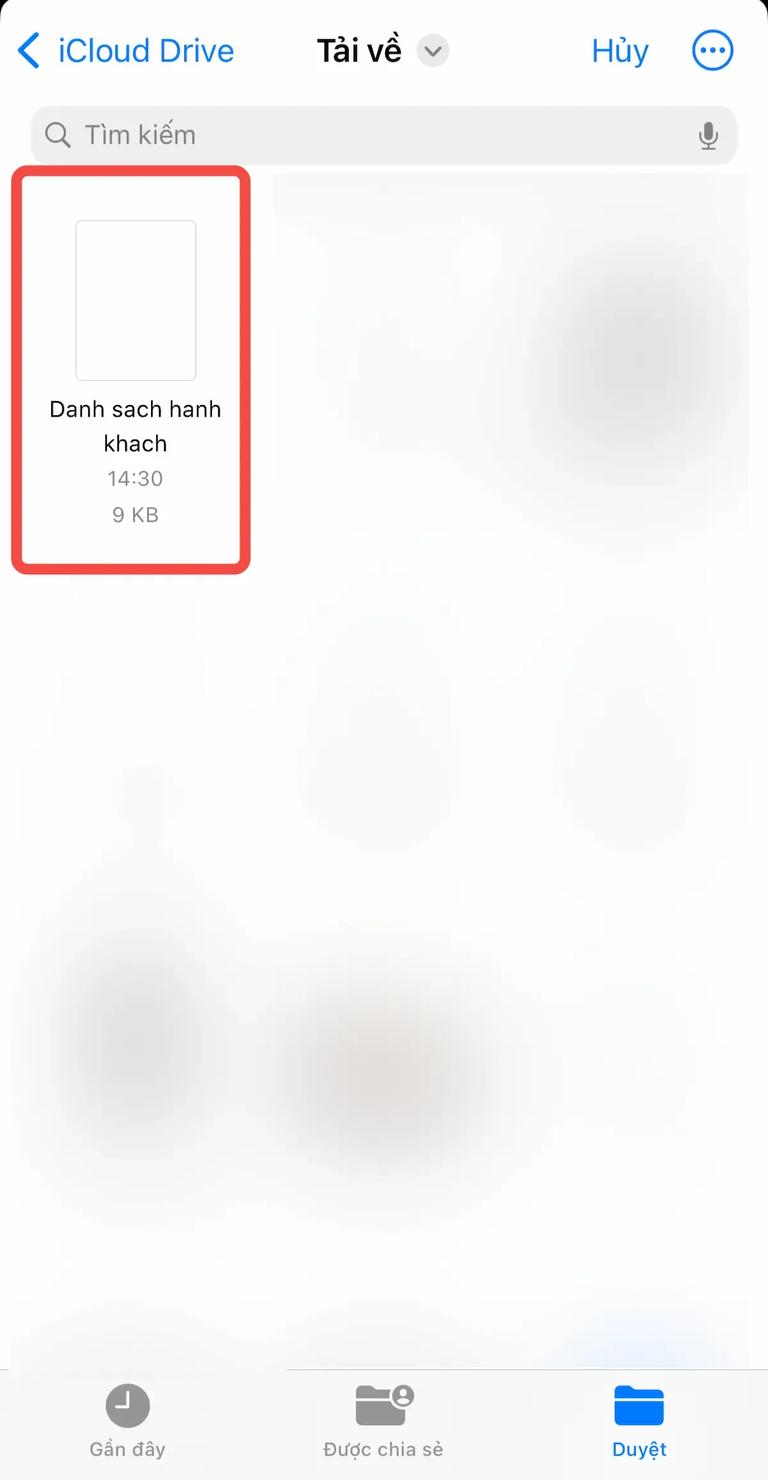 Chọn thư mục lưu file.
3. Nhập dữ liệu: chọn Nhập file, tìm thư mục vừa lưu, chọn file và bấm Tải lên.
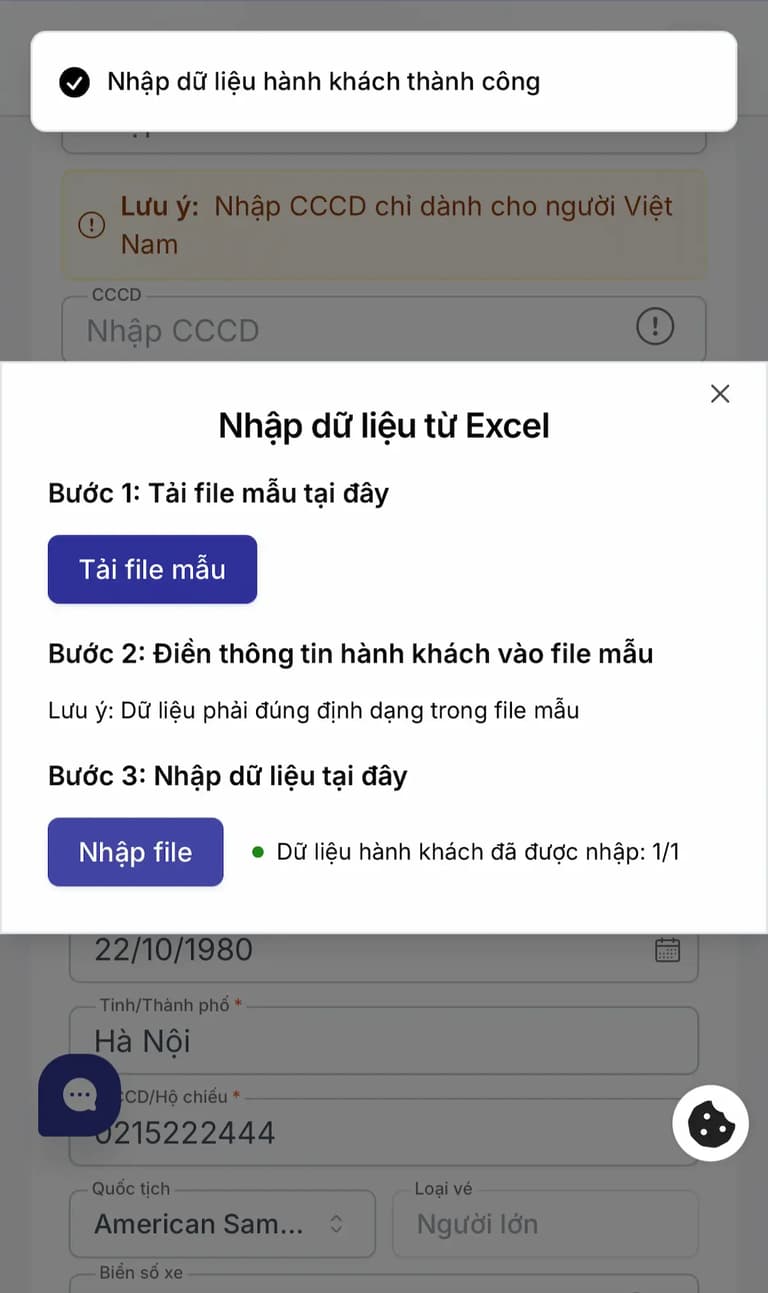 Dữ liệu hành khách đã được nhập.
File có 3 hành khách mà chỉ hiện "1/1" là do mới chọn 1 ghế. Chọn đủ 3 ghế trước khi nhập file thì hệ thống điền đủ 3 người.
Xuất dữ liệu ra file Excel
Trong phần Thông tin hành khách, chọn Xuất ra Excel. Tính năng này tiện khi muốn chuyển dữ liệu từ điện thoại sang máy tính, hoặc gửi file cho người cùng đoàn tự điền.
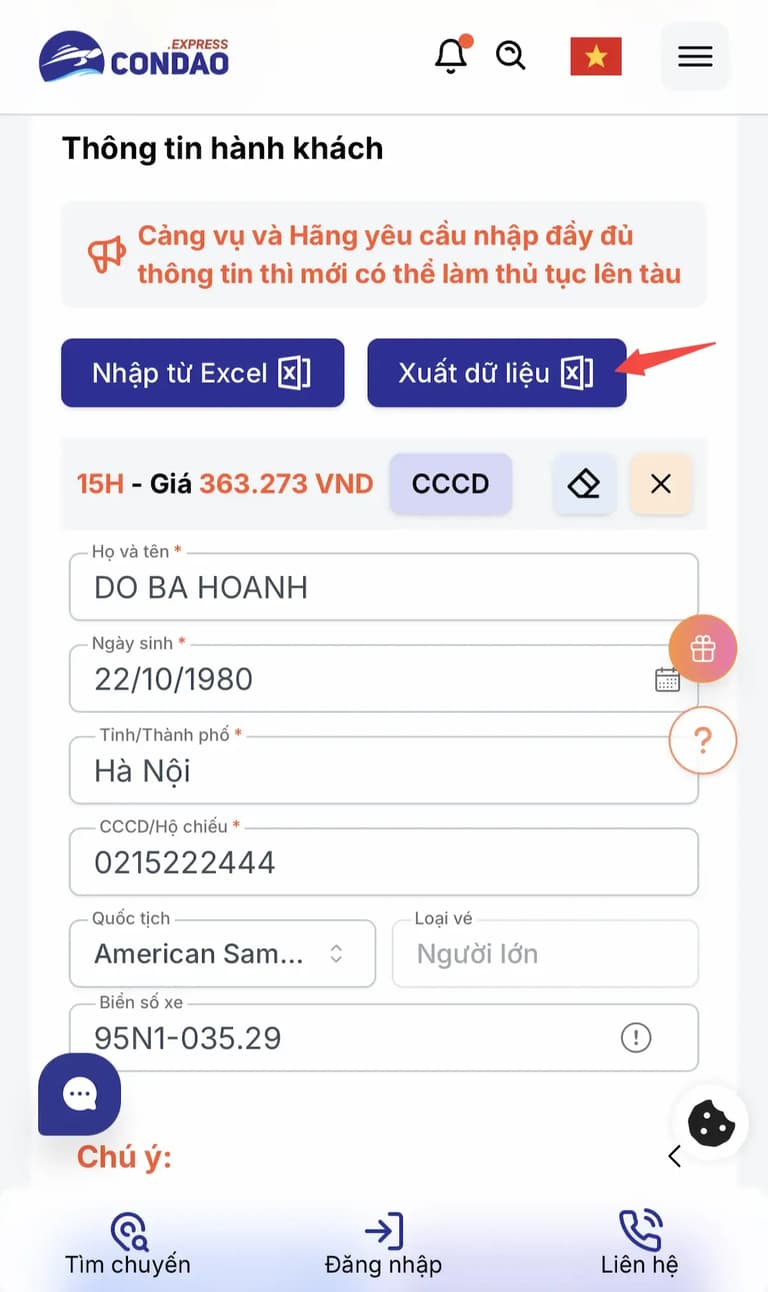 Nút xuất dữ liệu hành khách ra Excel.
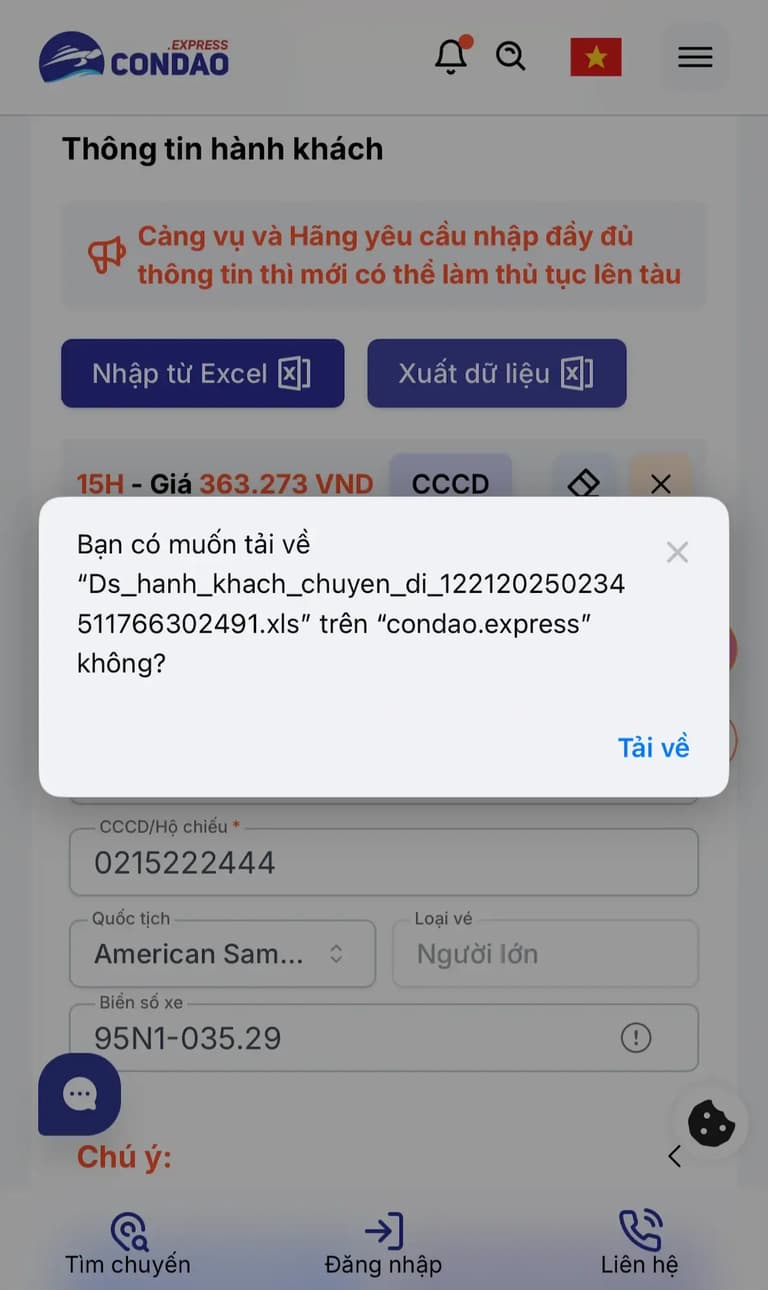 File Excel đã xuất.
Đọc CCCD qua OCR
Sau khi chọn ghế, trong mục Thông tin hành khách, bấm CCCD. Cửa sổ Tải lên CCCD hoặc CMND hiện lên, làm theo từng bước:
- Chuẩn bị giấy tờ. Hệ thống nhận Căn cước, CCCD, CMND, VNeID và hộ chiếu, kể cả hộ chiếu người nước ngoài.
- Chụp rõ mặt trước, trọn mặt giấy tờ.
- Chọn Bắt đầu, Tải lên hình ảnh, Tiếp theo rồi Gửi.
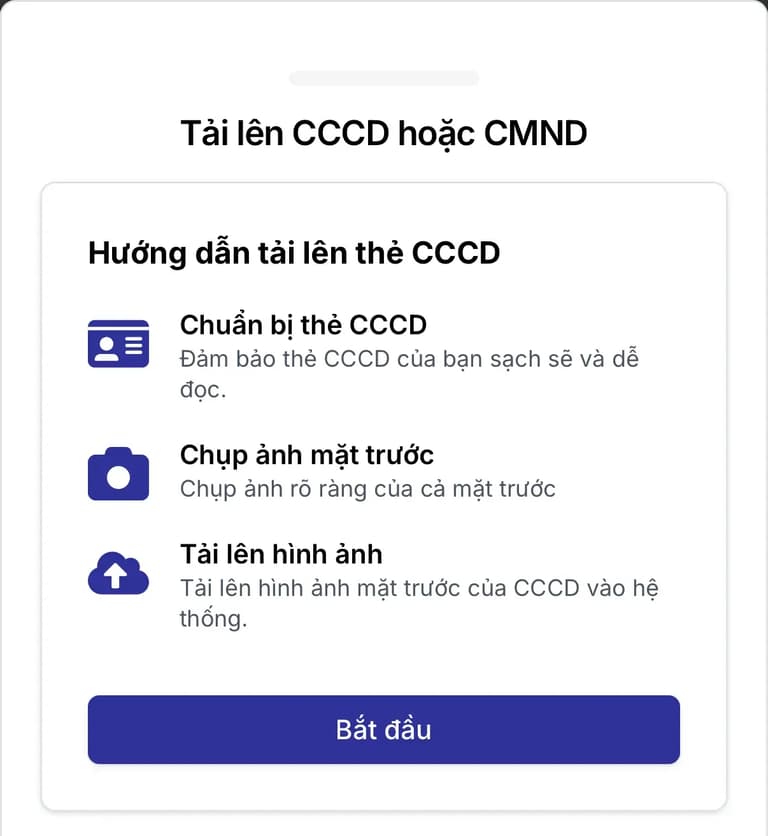 Bước bắt đầu tải ảnh giấy tờ.
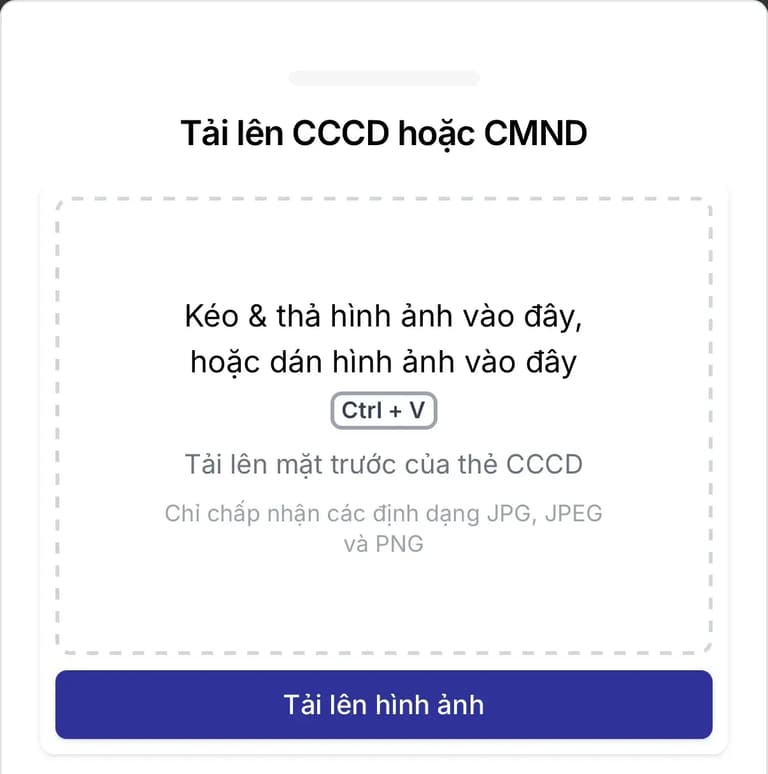 Hướng dẫn chụp mặt trước giấy tờ.
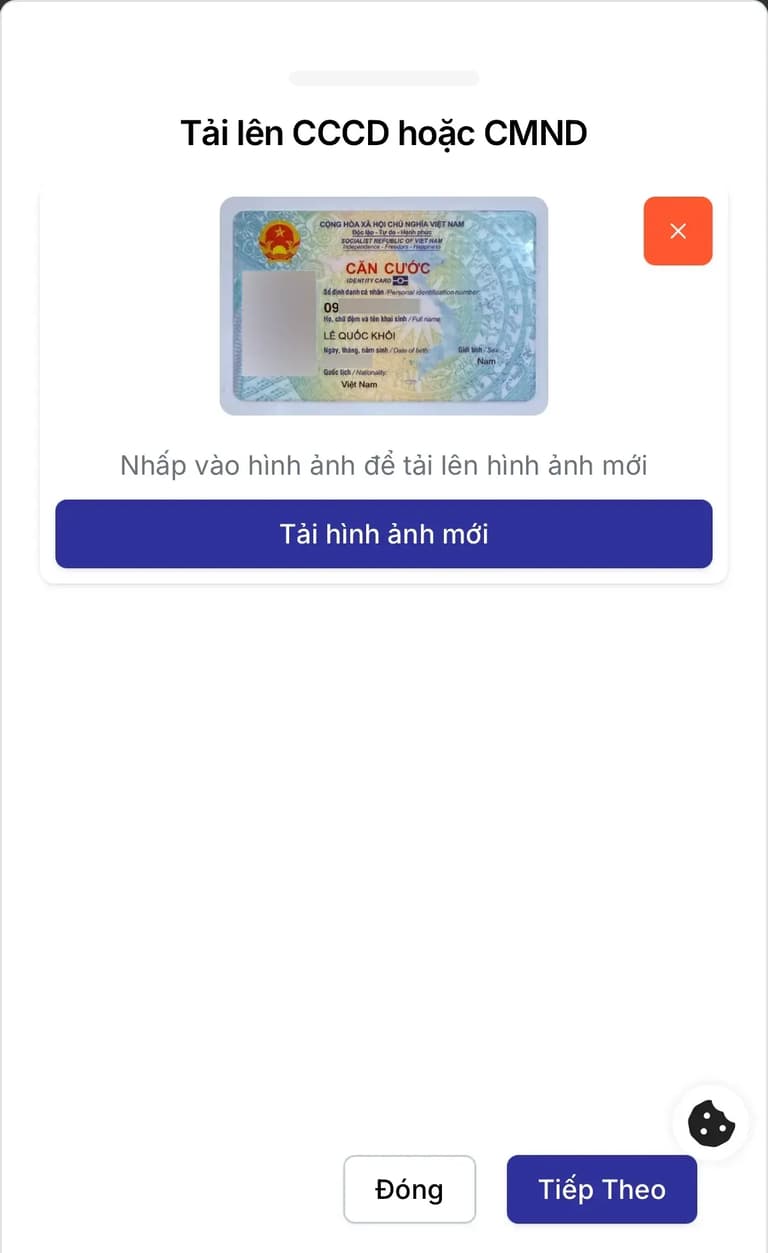 Chọn file ảnh giấy tờ.
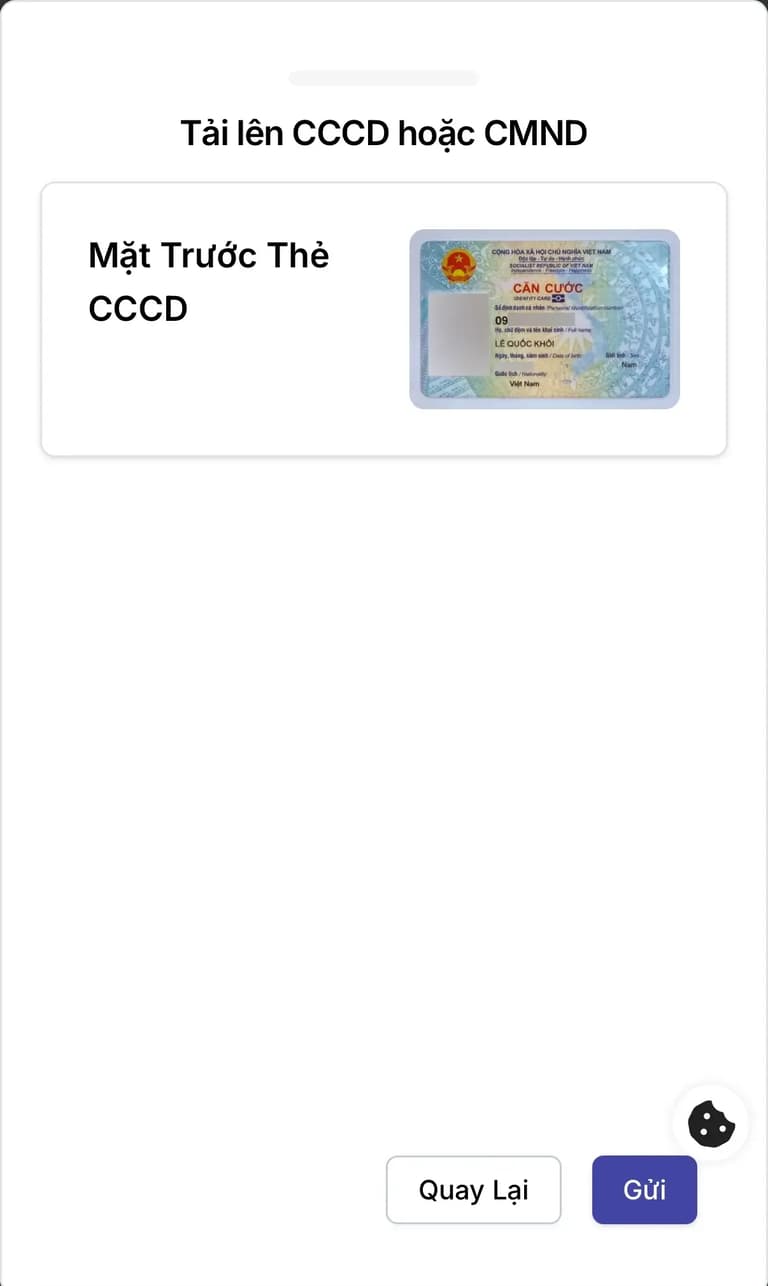 Tải ảnh giấy tờ hoàn tất.
Ảnh giấy tờ không được lưu lại, dữ liệu xử lý theo chính sách bảo mật. Nhận diện xong, thông tin được điền đủ, nhưng vẫn nên đối chiếu lại họ tên, ngày sinh và số giấy tờ.
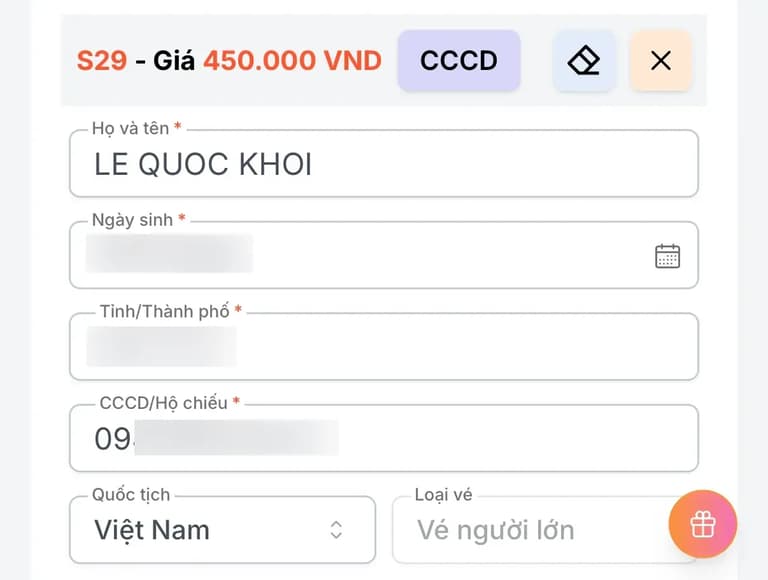 Thông tin hành khách tự điền sau khi đọc CCCD.
Nếu đi theo đoàn đông cần tách đơn, hoặc chưa biết nên ra bến nào trong hai bến ở Trần Đề, nhắn Zalo 0907991965 để Tiến chọn bến hợp với lịch của cả nhóm.
Câu hỏi thường gặp
Có. Bạn tạo tài khoản hoặc đăng nhập ngay trong lúc đặt, mã OTP gửi qua email để xác thực.
Tối đa 30 ghế. Đoàn đông hơn thì tách thành nhiều đơn.
Chuyến gắn nhãn Tức thì xuất vé ngay sau thanh toán, còn nhãn Nhanh 2h và Nhanh 4h thì vé được xử lý trong vòng 2 hoặc 4 giờ làm việc.
Có. OnePay tính 5.000 đồng cộng 3,5%, còn quét QR, chuyển khoản, ví MoMo hay ZaloPay thì không mất phí.
Nên. Hè, cuối tuần và lễ thì đặt trước 7 đến 14 ngày, nhất là khi muốn ngồi ghế VIP vì hạng này hết sớm nhất. Ngày thường đặt trước 1 đến 3 ngày là đủ.